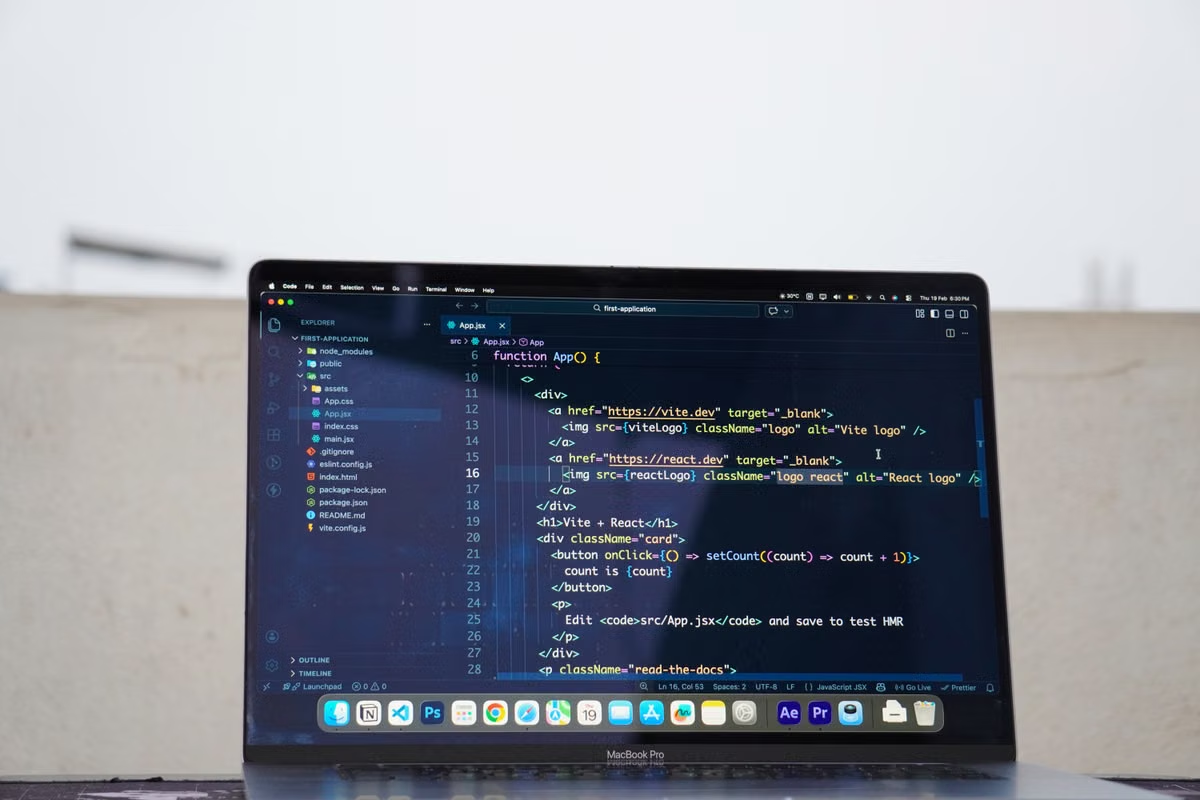
Konfigurieren Sie Git LFS auf dem Remote-Mac in einer festen Reihenfolge: Repository prüfen, LFS-Regeln testen, Zugang für Git und LFS verifizieren, benötigte Dateien gezielt laden und den Wechsel der Umgebung erproben.
Das lohnt sich, wenn Ihr Projekt große versionierte Medien, Modelle oder Binärdateien enthält und Sie unterwegs auf eine macOS-Umgebung angewiesen sind.
Für unabhängige Entwicklerinnen und Entwickler mit großen Code-Repositories und Modellbeständen.
Für Design- und Entwicklungsteams, die per iPad oder leichtem Laptop auf einen Remote-Mac zugreifen.
Für freie Fachkräfte, die Projekte beim Ortswechsel oder bei einer Geräteübergabe ohne Datenlücke fortsetzen müssen.
Git LFS auf dem Remote-Mac: Passt es zu Ihrem Repository?
Git LFS verwaltet große versionierte Dateien außerhalb der normalen Git-Objekte und legt im Repository stattdessen Verweise ab. Damit wird die Versionsverwaltung für passende Dateien handhabbarer; eine vollständige Datensicherung entsteht dadurch nicht. Entscheidend ist, ob tatsächlich große Quelldateien gemeinsam versioniert werden müssen – nicht allein, ob das Repository insgesamt groß ist.
Typische Kandidaten sind Designmaterialien, Audio- und Videodateien, Modelle sowie Binärdateien, die zum Projekt gehören und in mehreren Versionen benötigt werden. Anders liegt der Fall bei generierten Build-Ergebnissen, lokalen Caches oder temporären Exporten: Werden solche Dateien bei jedem Build neu erzeugt, gehören sie häufig eher in einen Artefakt- oder temporären Ablageprozess als in die Versionshistorie.
Unterscheiden Sie vor der Einrichtung diese Ursachen:
- Das Repository ist insgesamt groß: Prüfen Sie, ob große Dateien tatsächlich die Ursache sind oder ob viele kleine Dateien, lange Historien oder generierte Inhalte den Umfang bestimmen.
- Einzelne Dateien sind für das normale Git-Repository ungeeignet: Die Dokumentation zu Dateigrößenbeschränkungen für GitHub-Repositories nennt eine Warnung bei Dateien über 50 MiB und eine Sperre für Dateien über 100 MiB. Diese Grenzwerte beziehen sich auf die dort dokumentierten GitHub-Regeln, nicht automatisch auf jeden Anbieter.
- Dateien werden regelmäßig vollständig geladen: Dann ist nicht nur die Dateigröße wichtig, sondern auch Übertragungsvolumen und Wartezeit bei wechselnder Verbindung.
- Sie müssen Dateien mit einer macOS-Anwendung bearbeiten: Bei Designmaterialien oder Modellen kann der Remote-Mac sinnvoll sein, weil die passende Desktop-Anwendung und die LFS-Dateien in derselben Arbeitsumgebung liegen.
Auch Git LFS hebt keine Grenzen des jeweiligen Speicheranbieters auf. Prüfen Sie deshalb dessen geltende Regeln für maximale Dateigröße, Speicher- und Übertragungsvolumen sowie Zugriffsrechte. Die GitHub-Übersicht zu LFS-Dateibeschränkungen beschreibt die dort geltenden Bedingungen; übernehmen Sie sie nicht ungeprüft auf andere Dienste.
Entscheidende Messwerte für die Einrichtung
Betrachten Sie die Konfiguration anhand von fünf Messgrößen: Zugang, Versionstreue, Übertragungsumfang, belegter Speicher und Übergabefähigkeit. Damit erkennen Sie, ob ein einzelner erfolgreicher Klon wirklich genügt oder ob Teile der Arbeitsumgebung noch fehlen.
- Zugang: Funktioniert der normale Git-Zugriff, und kann Git LFS anschließend die Objektdateien vom LFS-Endpunkt abrufen? Ein erfolgreicher
git clonebeweist nicht, dass alle LFS-Objekte abrufbar sind. Git LFS ermittelt den Dienst über die Repository-Konfiguration und die Spezifikation zur LFS-Serverermittlung. - Versionstreue: Stimmen ausgecheckte Dateien mit den erwarteten Versionen überein? Prüfen Sie den tatsächlichen Dateiinhalt, nicht nur den Pointer im Repository.
- Übertragungsumfang: Welche Dateien müssen für den konkreten Auftrag vorhanden sein? Ein vollständiger Abruf kann für eine Übergabe sinnvoll sein, während eine selektive Auswahl bei schwankendem WLAN zunächst weniger Material benötigt.
- Speicher: Messen Sie getrennt Arbeitsverzeichnis, LFS-Objektspeicher, Exporte und temporäre Dateien. Ein einzelner freier-Speicherwert erklärt nicht, welcher Bestand wächst oder gefahrlos bereinigt werden kann.
- Übergabe: Kann eine andere oder neu eingerichtete Umgebung den richtigen Commit auschecken, LFS-Dateien laden und das Projekt in der vorgesehenen Anwendung öffnen?
Diese Trennung verhindert einen häufigen Denkfehler: LFS verwaltet Versionsdateien, ist aber kein unabhängiges Backup. Werden Repository und zugehörige LFS-Objekte ausschließlich an derselben Stelle verwahrt, bleibt ein Ausfall oder ein Berechtigungsverlust ein gemeinsames Risiko.
Repository, Arbeitsverzeichnis und LFS-Regeln sicher vorbereiten
Beginnen Sie auf dem Remote-Mac nicht mit dem produktiven Branch. Prüfen Sie zuerst, ob Git verfügbar ist und ob Git LFS installiert und initialisiert wurde. Die offizielle Installationsanleitung für Git LFS führt die unterstützten Installations- und Initialisierungsschritte auf. Welche Installationsmethode für Ihr macOS-System geeignet ist, richtet sich nach der aktuellen Dokumentation und der Umgebung des Remote-Mac.
Legen Sie anschließend ein separates Arbeitsverzeichnis an und notieren Sie den Repository-Pfad, den vorgesehenen Branch und den Commit, den Sie testen. Erfassen Sie vor dem Download den verfügbaren Speicher und die bereits vorhandenen Projektdateien. Verwenden Sie keine pauschale Mindestgröße: Der Bedarf hängt von den tatsächlich benötigten Versionen, Exporten, lokalen Anwendungen und temporären Arbeitsergebnissen ab.
Testen Sie Regeln für neue Dateien zunächst in einem Test-Branch. git lfs track erzeugt oder ändert Einträge in .gitattributes; die Dokumentation zu den LFS-Tracking-Regeln erläutert, wie Dateimuster erfasst werden. Prüfen Sie die resultierende Dateiänderung und committen Sie sie erst, wenn die Regeln wie beabsichtigt greifen. LFS nachträglich auf vorhandene Dateien anzuwenden, kann eine Migration der Historie erfordern und sollte nicht als spontane Änderung im laufenden Arbeitsbranch erfolgen.
Ein sinnvoller Test prüft den ganzen Weg: Datei dem passenden Muster zuordnen, in einem Test-Commit speichern, aus einer sauberen Arbeitskopie wieder abrufen und mit der vorgesehenen Anwendung öffnen. Bewahren Sie den Test-Branch so lange auf, bis die verantwortliche Person die Änderung und den Rückweg geprüft hat. Bei einem bestehenden Teamprojekt stimmen Sie neue Tracking-Regeln mit den Personen ab, die ebenfalls Dateien hinzufügen oder die Historie pflegen.
Wie verhindern Sie wiederholte Anmeldefehler?
Behandeln Sie Git-Zugang, LFS-Zugang und Zugang zum Remote-Mac als getrennte Prüfpunkte. Eine Anmeldung am Mac entsperrt nicht automatisch das Repository; eine erfolgreiche Anmeldung für Git garantiert wiederum nicht, dass der LFS-Endpunkt die Objektdateien ausliefert. Die Git-LFS-Dokumentation zur Authentifizierung beschreibt den Ablauf für die Kommunikation mit LFS-Diensten.
Prüfen Sie in dieser Reihenfolge:
- Kann der Remote-Mac das Repository mit der gewählten Verbindungsmethode erreichen?
- Ist das Konto für das Repository berechtigt, und gelten die Berechtigungen auch für LFS-Dateien?
- Kann der konfigurierte LFS-Endpunkt die Anmeldung akzeptieren und die angeforderten Objekte liefern?
- Funktioniert derselbe Zugriff nach einer erneuten Verbindung zur Remote-Sitzung, ohne dass Sie Zugangsdaten in Skripten oder im Projekt ablegen müssen?
Melden Sie sich bei einem Fehler nicht vorschnell mehrfach mit wechselnden Zugangsdaten an. Erfassen Sie die vollständige Fehlermeldung, den verwendeten Repository-Pfad und den betroffenen Commit, ohne Geheimnisse oder Zugriffstoken in ein öffentliches Protokoll zu kopieren. Für die DSGVO-konforme Handhabung Ihrer Projektdaten sollten Sie außerdem prüfen, wer Zugriff auf Remote-Sitzung, Repository und Sicherungen hat; Hinweise zum Umgang mit personenbezogenen Daten finden Sie in der Datenschutzerklärung von SSHMac.
Wichtig: Hinterlegen Sie Anmeldedaten nicht in
.git/config, in Projektdateien oder in Shell-Befehlen, die später in Protokollen auftauchen können. Verwenden Sie einen für Ihre Umgebung geeigneten sicheren Anmeldespeicher und widerrufen Sie Zugangsdaten, wenn eine temporäre Arbeitsumgebung nicht mehr genutzt wird.
Wie laden Sie LFS-Dateien bei schwachem Netz gezielt nach?
Wählen Sie die Abrufmethode anhand der Aufgabe und der Verbindung – nicht nach dem Grundsatz, vorsorglich immer alle Dateien zu laden. Die drei praktikablen Varianten sind vollständiger Abruf, selektives Laden nach Pfadmustern und eine reduzierte anfängliche Übertragung mit späterem Nachladen.
Ein vollständiger Abruf eignet sich, wenn Sie offline weiterarbeiten oder das Projekt an eine andere Umgebung übergeben wollen. Bei instabilem WLAN ist es meist besser, zunächst den benötigten Branch und die Dateien für die aktuelle Aufgabe zu laden. Die Optionen --include und --exclude für Pfadmuster sind in der Dokumentation zu git lfs fetch beschrieben. Achten Sie darauf, welche Muster Sie verwenden: Ein zu enges Muster kann Dateien auslassen, die eine Anwendung später doch benötigt.
Für große Repositories kann eine reduzierte Git-Übertragung als erster Klonschritt in Frage kommen. Git beschreibt mit --filter=blob:none einen partiellen Klon, bei dem Dateiobjekte bedarfsabhängig nachgeladen werden können; Details stehen in der Dokumentation zu git clone. Das ist nicht dasselbe wie eine LFS-Auswahl: Git-Objekte und LFS-Objekte sind getrennte Teile des Abrufs. Verifizieren Sie deshalb beide Ebenen, bevor Sie die reduzierte Variante als fertigen Arbeitszustand behandeln.
Praktisch lässt sich ein selektiver Ablauf so aufbauen, wenn Git und Git LFS eingerichtet sind und der Arbeitsbranch feststeht:
git clone <repository-url>
cd <repository-verzeichnis>
git lfs fetch --include="Assets/aktuelle-arbeit/**"
git lfs checkout
Passen Sie das Muster an die tatsächlichen Repository-Pfade an. Dieser Ablauf setzt voraus, dass die gewünschten Dateien bereits mit LFS verwaltet werden und Sie die Berechtigung für das zugehörige LFS-Objekt haben. Bei einem Klon, der zunächst keine LFS-Inhalte auschecken soll, können Sie den LFS-Schritt bewusst getrennt planen; prüfen Sie die aktuelle Befehlsdokumentation, bevor Sie Optionen in Skripte übernehmen.
Wenn die Verbindung abbricht, notieren Sie den ausgeführten Befehl und die Fehlermeldung. Führen Sie den Abruf anschließend erneut aus und prüfen Sie, ob die erwarteten Dateien tatsächlich im Arbeitsverzeichnis liegen. Bei einem unklaren Objektbestand unterstützt git lfs fsck die Prüfung auf beschädigte oder fehlende Objekte; die Dokumentation zu git lfs fsck erklärt den vorgesehenen Einsatz. Öffnen Sie wichtige Dateien zusätzlich in der echten Projektanwendung. Ein erfolgreicher Rückgabecode allein bestätigt nicht, dass alle benötigten Inhalte fachlich verwendbar sind.
Speicherpflege und Übergabe ohne Datenverlust
Beobachten Sie den Speicherbestand während eines echten Arbeitsablaufs: vor dem Abruf, nach dem Abruf und nach dem Export oder Build. Vergleichen Sie dabei Arbeitskopie, lokale LFS-Objekte, Exporte und temporäre Dateien. So erkennen Sie, ob ein wiederholter Download, ein Export oder eine lokale Anwendung den Platz belegt – statt nur zu sehen, dass der freie Speicher knapp wird.
Vor jeder Bereinigung gilt: Prüfen Sie zuerst, ob die Dateien noch für einen offenen Branch, einen ungesicherten Commit, einen Export oder eine ausstehende Übergabe gebraucht werden. git lfs prune bereinigt lokale LFS-Objekte nach den dokumentierten Aufbewahrungsregeln; die Prune-Dokumentation erläutert die Bedingungen und Optionen. Setzen Sie den Befehl nicht als reflexartige Reaktion auf einen knappen Speicher ein. Ein entferntes lokales Objekt kann später erneut übertragen werden müssen, und ein nicht gesicherter Arbeitsstand lässt sich durch die Bereinigung nicht wiederherstellen.
Halten Sie vor dem Ende einer Miet- oder Arbeitsperiode fest:
- Repository-Adresse, Branch und letzter bestätigter Commit.
- Änderungen, die noch nicht committed oder an den zentralen Speicher übertragen wurden.
- Benötigte LFS-Pfade sowie Dateien, deren Abruf in der Zielumgebung zu prüfen ist.
- Notwendige Umgebungsvariablen und Anwendungsabhängigkeiten, ohne Geheimnisse in die Übergabeliste aufzunehmen.
- Speicherorte für Exporte und weitere Sicherungen sowie die Person, die den Zugriff erhält.
Bleibt das Projekt auf demselben Remote-Mac, prüfen Sie nach der Sitzung erneut Arbeitskopie, Zugang und benötigte LFS-Dateien. Wechseln Sie auf einen anderen Mac, testen Sie Repository-Zugriff und LFS-Abruf dort unabhängig, bevor Sie die alte Umgebung entfernen. Übernimmt ein temporäres Gerät die Arbeit, klären Sie vorher, ob dort die erforderliche macOS-Anwendung verfügbar ist und ob die Verbindung für den benötigten Dateitransfer stabil genug ist.
Eine zweite Kopie des Projekts sollte nicht lediglich aus dem Git-Verzeichnis bestehen, wenn die LFS-Objekte an anderer Stelle liegen. Führen Sie eine Wiederherstellungsprobe mit dem vorgesehenen Ziel durch: Repository abrufen, den vereinbarten Commit auschecken, benötigte LFS-Dateien laden und ein repräsentatives Projektobjekt öffnen. Damit prüfen Sie die Übergabefähigkeit statt nur die Existenz einer Sicherung.
Abrufwege im Vergleich: Welche Variante passt zu Ihrer Arbeit?
Bewerten Sie die Optionen danach, wie viel Sie unterwegs tatsächlich benötigen, wie verlässlich das Netz ist und ob eine spätere Übergabe ansteht. Die folgende Einschätzung ist eine qualitative Entscheidungshilfe, keine Leistungs- oder Geschwindigkeitsmessung.
| Methode | Geeignet, wenn … | Bewertung | Hauptrisiko |
|---|---|---|---|
| Alle LFS-Dateien abrufen | Sie offline arbeiten oder den vollständigen Projektstand übergeben müssen | Hohe Vollständigkeit, hoher Übertragungsbedarf | Unnötiger Speicher- und Datenverbrauch |
| Dateien gezielt nachladen | Sie nur bestimmte Projektbereiche bearbeiten und das Netz wechselhaft ist | Gute Kontrolle, sorgfältige Pfadprüfung nötig | Benötigte Datei kann im Muster fehlen |
| Git zunächst reduziert klonen und Inhalte nachladen | Das Repository groß ist und Sie den Einstieg bewusst begrenzen wollen | Flexibler Start, Git- und LFS-Abruf getrennt prüfen | Ein Klon kann vollständig aussehen, obwohl LFS-Dateien fehlen |
Entscheidungsbedingungen:
- Wenn Sie für eine Reisephase offline arbeiten müssen oder das vollständige Projekt übergeben, wählen Sie den vollständigen LFS-Abruf – aber erst nach bestätigter Speicherprüfung.
- Wenn Sie genau wissen, welche Projektbereiche gebraucht werden und die Verbindung unzuverlässig ist, laden Sie diese Pfade gezielt; andernfalls rufen Sie die benötigten Dateien vor Arbeitsbeginn vollständig ab.
- Wenn das Repository als Ganzes unnötig viele Git-Dateien überträgt, prüfen Sie einen partiellen Klon; behandeln Sie ihn erst dann als einsatzbereit, wenn Git-Objekte, LFS-Dateien und Anwendungsergebnis geprüft sind.
- Wenn Zugang, Speicherzustand oder Rückweg nicht klar sind, starten Sie keine Historienmigration und keine Bereinigung im produktiven Projekt.
Der Praxistest vor der Reise entscheidet
Führen Sie den Ablauf vor der Abreise mit dem realen Projekt durch: Repository auf dem Remote-Mac öffnen, LFS-Zugang verifizieren, die für Ihre Aufgabe nötigen Dateien laden, eine repräsentative Datei in der Zielanwendung öffnen und die Übergabe auf einer zweiten Umgebung gedanklich oder praktisch nachvollziehen. Erst wenn diese Prüfung gelingt, wissen Sie, ob Git LFS auf dem Remote-Mac Ihre konkrete Arbeit trägt.
Eine lokale Arbeitskopie ist für kurze Wege und stabile Offline-Arbeit oft die einfachere Wahl. Auf Reisen bringt sie jedoch das Risiko mit, dass ein verlorenes oder beschädigtes Gerät die Arbeitsumgebung mitnimmt; Synchronisationsstände und Zugangsdaten müssen ebenfalls auf jedem Gerät sauber verwaltet werden. Ein Remote-Mac erspart das Mitführen eines vollwertigen Rechners und hält die Arbeitsumgebung an einem Ort verfügbar, setzt aber eine brauchbare Internetverbindung voraus und verlangt eine bewusste Prüfung von Datenschutz, Zugang und Sicherung. Wenn Sie diese Abhängigkeiten akzeptieren und zunächst nur eine temporäre Umgebung benötigen, können Sie bei SSHMac die passende Remote-Mac-Mietoption prüfen. Nutzen Sie die Ergebnisse Ihrer LFS-Probe, um vor der Migration zusätzlich Speicher, Backup und Dateiübertragung zu bewerten; Details zu Zugang und Betrieb klären Sie bei Bedarf über das SSHMac-Hilfezentrum.