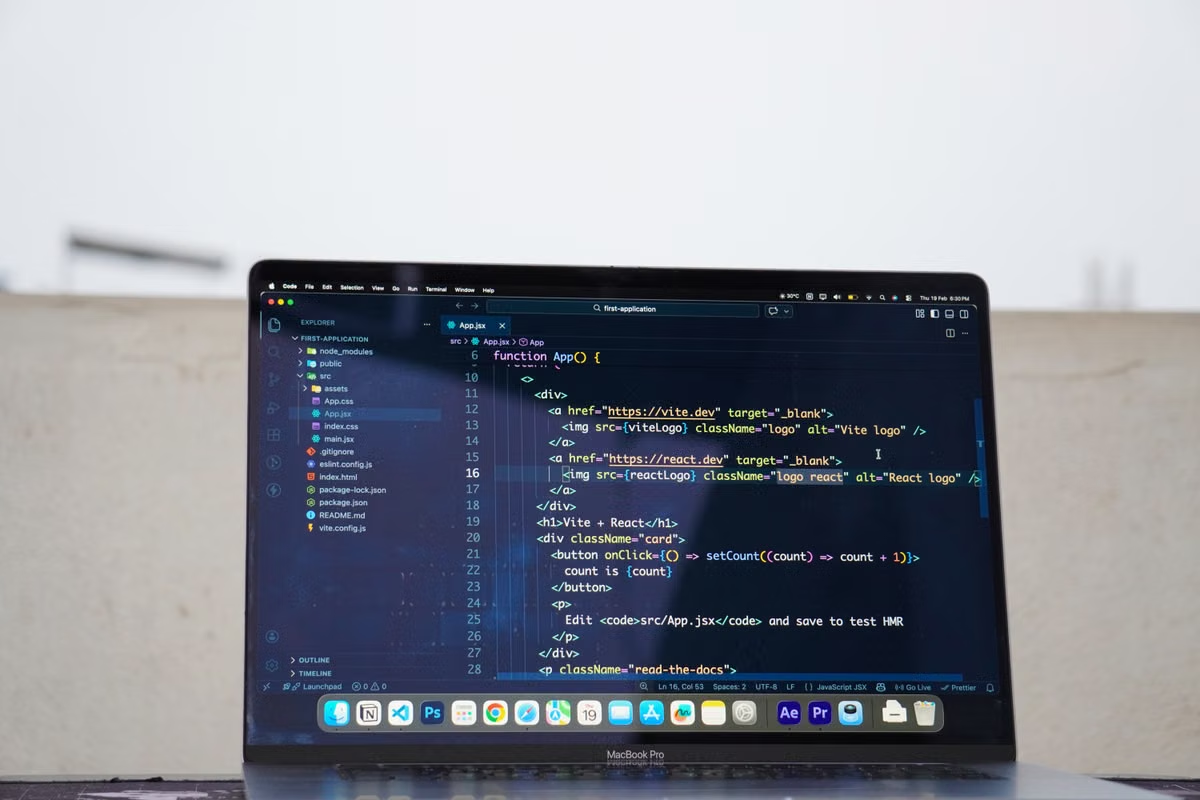
Die offizielle Dokumentation von VS Code beschreibt Remote Development als Zusammenspiel eines lokalen Clients mit einer entfernten Entwicklungsumgebung; bei Remote - SSH läuft der VS Code Server auf dem Zielhost, nicht auf Ihrem lokalen Rechner (VS Code: Remote Development).
Symptom: SSH funktioniert im Terminal, aber VS Code findet Erweiterungen, Werkzeuge oder Debugger nicht.
Schnellste Lösung: VS Code lokal installieren, den entfernten Mac zunächst mit normalem SSH prüfen und danach Server, Shell, Apple-Silicon-Erweiterungen sowie ein echtes Projekt einzeln abnehmen.
Für wen dieser Aufbau geeignet ist
Dieser Leitfaden richtet sich an Sie, wenn Sie unter Windows oder Linux entwickeln, aber Swift, Xcode oder andere macOS-spezifische Werkzeuge auf einem echten Mac ausführen müssen.
Er ist ebenso für DevOps- und Plattformteams gedacht, die einen gemeinsamen Entwicklungs- oder Build-Knoten mit getrennten Benutzerkonten, nachvollziehbaren Rechten und dauerhafter Erreichbarkeit betreiben. Auch wenn Sie sich bereits per SSH anmelden können, finden Sie hier eine Prüfmethode für Erweiterungen, PATH-Probleme, Debugging und Wiederverbindung.
Das richtige Architekturmodell verhindert die meisten Fehldiagnosen
Eine funktionierende Konfiguration besteht aus vier getrennten Teilen:
- Lokaler VS-Code-Client: Hier sehen und bearbeiten Sie die Oberfläche, den Explorer und die Befehle.
- SSH-Verbindung: Sie transportiert Anmeldung, Dateizugriffe und Befehle zwischen Ihrem Rechner und dem Mac.
- VS Code Server: Dieser läuft auf dem entfernten Mac und stellt die Remote-Funktionen für den lokalen Client bereit.
- Entfernte Werkzeugkette: Shell, Git, Laufzeiten, Compiler, Debugger, Projektabhängigkeiten und macOS-Anwendungen befinden sich auf dem Mac.
Das bedeutet: Eine erfolgreiche Anmeldung beweist nur, dass die erste technische Schwelle überwunden ist. Für eine brauchbare Entwicklungsumgebung müssen Sie vier Zustände unterscheiden:
- Verbunden: Der SSH-Kanal und das Benutzerkonto funktionieren.
- Bearbeitbar: VS Code kann Dateien auf dem Mac öffnen, ändern und speichern.
- Baubar: Abhängigkeiten und Build-Werkzeuge laufen im vorgesehenen Arbeitsverzeichnis.
- Wiederherstellbar: Nach Trennung, Neustart oder erneuter Anmeldung lässt sich derselbe Zustand reproduzieren.
Diese Trennung ist besonders wichtig, wenn lokale und entfernte Werkzeuge denselben Namen tragen. Ein auf Windows installiertes Git oder ein lokales Node.js sagt nichts darüber aus, was im Remote-Terminal verfügbar ist.
Die vier häufigsten Grenzen des Remote-Setups
SSH-Zugang ist noch keine Entwicklungsfreigabe
Auf macOS muss „Remote Login“ aktiviert sein. Apple beschreibt diesen Dienst als Zugriffsmöglichkeit für entfernte Anmeldungen und SSH-Verbindungen (Apple: Remote Login aktivieren). Zusätzlich brauchen Sie ein Konto, das sich anmelden darf. Ein gültiger Schlüssel ersetzt keine fehlende Benutzerberechtigung.
Prüfen Sie außerdem, ob Sie wirklich das erwartete Konto verwenden. Ein Projekt kann im Home-Verzeichnis eines normalen Benutzers liegen, während Sie sich versehentlich mit einem Administratorkonto anmelden. Vollständige Administrator- oder Root-Rechte sind kein Qualitätsmerkmal für den Entwicklungsalltag. Sie vergrößern vielmehr die Folgen eines fehlerhaften Skripts oder einer kompromittierten Erweiterung.
VS Code Server benötigt einen funktionierenden Installationsweg
Beim ersten Aufbau muss der lokale Client den passenden VS Code Server auf dem entfernten Mac einrichten. Die offizielle Remote-SSH-Dokumentation erklärt, dass der Server auf dem Zielhost installiert und dort für die Remote-Sitzung verwendet wird (VS Code: Remote - SSH).
Scheitert die Verbindung nach erfolgreichem SSH-Test, prüfen Sie deshalb nicht nur Schlüssel und Port. Kontrollieren Sie auch, ob der Remote Host die für die Serverinstallation erforderlichen Dateien beziehen kann oder ob die Übertragung über den lokalen Client erfolgen muss. Die konkrete Fehlerphase steht normalerweise im Ausgabefenster von „Remote - SSH“. Entscheidend ist, ob die Störung beim Host-Abgleich, beim Server-Download, beim Startprozess oder erst bei einer Erweiterung auftritt.
Shell-Umgebung und VS-Code-Prozess können voneinander abweichen
Ein interaktives SSH-Terminal lädt möglicherweise andere Konfigurationsdateien als ein von VS Code gestarteter Prozess. Deshalb kann ein Befehl in einer manuellen Sitzung funktionieren und aus einer Aufgabe, einem Debugger oder einem Extension-Prozess heraus fehlen.
Führen Sie nach der Verbindung mindestens diese Prüfungen aus:
whoami
pwd
echo "$SHELL"
echo "$PATH"
command -v git
uname -m
Die Ausgabe muss zu Ihrem Projektplan passen. whoami bestätigt das Konto, pwd den Arbeitsort und uname -m die Architektur des entfernten Macs. command -v zeigt, welches Programm tatsächlich verwendet wird, statt nur einen erwarteten Installationspfad zu bestätigen.
Verlassen Sie sich nicht auf eine individuell veränderte Shell. Legen Sie stattdessen eine reproduzierbare Basis fest: Lock-Dateien, eine Versionsverwaltung für Laufzeiten, ein Initialisierungsskript und dokumentierte Umgebungsvariablen. Ein neuer Benutzer oder ein neu bereitgestellter Mac muss damit dieselbe Werkzeugkette herstellen können.
Ein installierbares Extension-Paket ist kein Kompatibilitätsnachweis
Die Remote-Extensions-Dokumentation von VS Code unterscheidet zwischen Erweiterungen, die lokal laufen, und solchen, die auf dem entfernten Host ausgeführt werden (VS Code: Remote-Extensions). Diese Unterscheidung ist für einen Apple-Silicon-Mac entscheidend.
Prüfen Sie drei Ebenen getrennt:
- Architektur des Mac und des Betriebssystems;
- Zielarchitektur Ihres Projekts;
- native Komponenten der jeweiligen Erweiterung, des Debuggers oder des Formatierers.
Eine Sprachunterstützung kann funktionieren, während ein Debugger eine eigene Binärdatei oder ein externes Laufzeitsystem benötigt. Lesen Sie für jede kritische Erweiterung die offizielle Herstellerdokumentation. Behaupten Sie keine Kompatibilität allein deshalb, weil die Installation ohne Fehlermeldung abgeschlossen wurde.
Entscheidungsübersicht für die passende Verbindung
Die folgende Bewertung ist ein redaktionelles Entscheidungsschema, keine gemessene Leistungsangabe. Sie hilft Ihnen, die Rolle von VS Code Remote SSH gegenüber einer grafischen Fernbedienung einzuordnen.
| Anforderung | Lokales VS Code + Remote SSH | SSH plus Remote Desktop | Nur lokales VS Code |
|---|---|---|---|
| Quellcode auf dem Mac bearbeiten | 5/5 | 4/5 | 1/5 |
| Shell, Git und Build-Skripte ausführen | 5/5 | 4/5 | 1/5 |
| Xcode-Oberfläche und Simulator bedienen | 2/5 | 5/5 | 1/5 |
| Wiederholbare CI/CD-Aufgaben | 5/5 | 3/5 | 1/5 |
| Geringe lokale Hardwareanforderung | 5/5 | 4/5 | 2/5 |
| Einfachheit für mehrere Benutzer | 3/5 | 2/5 | 4/5 |
Die Kernaussage lautet: Für textbasierte Entwicklung, Git und automatisierte Builds ist SSH der präzisere Kanal. Sobald Xcode-Fenster, Simulator, Signierungsdialoge oder Systemfreigaben Bestandteil des Arbeitsablaufs sind, brauchen Sie zusätzlich eine grafische Sitzung.
Eine belastbare Einrichtung in sieben Schritten
1. Lokalen Client vorbereiten
Installieren Sie VS Code auf Windows oder Linux und fügen Sie die Erweiterung Remote - SSH hinzu. Installieren Sie macOS-spezifische Werkzeuge nicht automatisch lokal, wenn sie später auf dem Mac laufen sollen. Ihr lokaler Rechner ist in diesem Modell Steuerzentrale und Editor, nicht der Build-Host.
Verwenden Sie für jeden technischen Zweck ein klares SSH-Ziel. Ein Host-Alias in Ihrer SSH-Konfiguration verhindert, dass Sie Hostnamen, Benutzer und Schlüssel bei jeder Verbindung manuell vertauschen.
2. Remote Login und Benutzerrechte am Mac prüfen
Aktivieren Sie „Remote Login“ in den Systemeinstellungen des Mac und begrenzen Sie den Dienst auf die vorgesehenen Benutzer. Apple dokumentiert sowohl die Freigabe als auch die grundlegenden Einstellungen für diese Funktion (Apple: Verbindung zu Servern über Terminal).
Prüfen Sie vor dem ersten VS-Code-Versuch:
- erwarteter Benutzername;
- erlaubter Schlüssel;
- korrektes Home-Verzeichnis;
- Schreibrecht im Projektpfad;
- erreichbarer Hostname oder erreichbare Adresse.
3. SSH außerhalb von VS Code testen
Starten Sie zunächst eine normale Verbindung:
ssh mac-dev
Verwenden Sie danach auf dem Mac die oben genannten Prüfkommandos. Die erste Durchgangsprüfung ist bestanden, wenn Benutzer, Shell, Arbeitsverzeichnis und Architektur der Planung entsprechen. Wenn dieser Test scheitert, bringt ein erneuter Klick in VS Code keine zusätzlichen Informationen.
Bei Schlüsselproblemen prüfen Sie den verwendeten Schlüssel, den Host-Alias und die lokalen SSH-Ausgaben. Bei Berechtigungsproblemen kontrollieren Sie die Benutzerfreigabe am Mac, statt vorschnell die Dateirechte des gesamten Systems zu lockern.
4. Remote - SSH in VS Code verbinden
Öffnen Sie die Befehlspalette, wählen Sie die Verbindung zu Ihrem SSH-Host und bestätigen Sie den Zieltyp als macOS-System. Beim ersten Aufbau richtet VS Code den Server auf dem Mac ein. Der Status muss anschließend den entfernten Host anzeigen; ein lokales Fenster mit lediglich manuell geöffneten Dateien genügt nicht.
Öffnen Sie einen Projektordner über die Remote-Sitzung. Testen Sie dann das integrierte Terminal und vergleichen Sie es mit der vorherigen manuellen SSH-Ausgabe. Wenn Benutzer oder Pfad abweichen, stoppen Sie die Einrichtung an dieser Stelle und korrigieren Sie die Shell-Konfiguration.
5. VS Code Server und Remote-Erweiterungen abnehmen
Installieren Sie Erweiterungen aus der verbundenen Sitzung heraus und achten Sie darauf, ob sie als lokal oder remote gekennzeichnet werden. Sprachserver, Formatter, Linter und Debugger müssen an dem Ort laufen, an dem auch die zugehörige Laufzeit und der Quellcode liegen.
Ein sauberer Test umfasst:
- Öffnen eines echten Quellverzeichnisses;
- Start des Sprachdienstes;
- Formatierung einer Datei;
- Ausführung eines Projektbefehls;
- Anzeige der Erweiterungs- und Remote-SSH-Protokolle.
Wenn der Server nicht startet, folgen Sie zuerst der offiziellen Remote-SSH-Fehlerbehebung. Suchen Sie dort nach der konkreten Fehlerphase, statt pauschal Erweiterungen oder SSH-Schlüssel neu zu installieren.
6. Projektumgebung reproduzierbar machen
Installieren Sie Abhängigkeiten aus den Lock-Dateien oder dem dokumentierten Projekt-Setup. Prüfen Sie Versionen nicht nur in der Shell, sondern über den tatsächlichen VS-Code-Aufruf. Tasks und Debug-Konfigurationen können eigene Umgebungsvariablen verwenden.
Legen Sie fest, wie neue Sitzungen vorbereitet werden. Dazu gehören beispielsweise:
- ein definiertes Arbeitsverzeichnis;
- festgelegte Runtime-Versionen;
- dokumentierte Geheimnisse über einen geeigneten Secret-Prozess;
- ein Skript für die Projektinitialisierung;
- ein klarer Umgang mit temporären Build-Artefakten.
Speichern Sie private Schlüssel und Signierungsdaten nicht unkontrolliert im Projektverzeichnis. Für Hinweise zu Datenschutz und verantwortungsvoller Verarbeitung sollten Sie auch die Datenschutzerklärung von SSHMac prüfen.
7. Reales Projekt und Ausfallszenarien testen
Ein leerer Ordner beweist fast nichts. Klonen oder öffnen Sie ein repräsentatives Repository und führen Sie den tatsächlichen Entwicklungsweg aus: Abhängigkeiten installieren, Dateien bearbeiten, Tests starten, Build ausführen, Git-Änderung erzeugen und – falls erforderlich – einen Debugger verbinden.
Trennen Sie danach die Sitzung kontrolliert. Verbinden Sie sich erneut, öffnen Sie den Projektordner wieder und prüfen Sie, ob Terminal, Erweiterungen und Arbeitsverzeichnis erwartungsgemäß zurückkehren. Starten Sie außerdem einen längeren Befehl in einer dafür geeigneten persistenten Sitzung, wenn Ihre Aufgaben auch bei einer unterbrochenen lokalen Verbindung weiterlaufen müssen. Eine offene VS-Code-Verbindung allein ist kein Beweis für die Wiederaufnahme jedes Prozesses.
Xcode-Projekte brauchen eine klare Kanaltrennung
VS Code Remote SSH eignet sich gut für Quellcode, Versionsverwaltung, Skripte, automatisierte Tests und viele Kommandozeilen-Builds. Es ersetzt jedoch nicht automatisch die grafischen Funktionen von Xcode.
Bewerten Sie Ihr Projekt anhand dieser Fragen:
- Muss Xcode als grafische Anwendung geöffnet werden?
- Wird der iOS-Simulator interaktiv bedient?
- Erscheinen Zertifikats-, Signierungs- oder Systemdialoge?
- Muss eine macOS-Berechtigungsabfrage bestätigt werden?
- Ist der Debugger vollständig über Kommandozeilenparameter steuerbar?
Wenn Sie die letzten drei Punkte regelmäßig mit „Ja“ beantworten, planen Sie SSH und Remote Desktop gemeinsam. SSH bleibt der bessere Kanal für reproduzierbare Befehle; der grafische Zugang dient der gezielten Bedienung. Verwechseln Sie dabei nicht eine sichtbare Desktop-Sitzung mit einer bereits abgesicherten Build-Umgebung.
Sicherheits- und Betriebsprüfung für dauerhafte Knoten
Für einen kurzfristigen Einzeltest reicht eine funktionierende Anmeldung. Als dauerhafter Entwicklungs- oder Automatisierungsknoten braucht der Mac weitere Kontrollen.
Identität: Verwenden Sie persönliche oder eindeutig zugeordnete Konten. Gemeinsame Konten erschweren die Zuordnung von Änderungen und Logs.
Berechtigungen: Geben Sie Projektverzeichnisse nur den erforderlichen Benutzern frei. Administratorrechte sollten für Wartungsaufgaben reserviert bleiben. Prüfen Sie auch, welche Rechte installierte Remote-Erweiterungen besitzen.
Geheimnisse: Repository-Zugangsdaten, Zertifikate und Signierungsdateien gehören nicht in Klartextdateien, die über den Remote Explorer versehentlich geteilt werden könnten.
Erreichbarkeit: Ein dauerhaft verfügbarer Mac ist nur dann hilfreich, wenn Neustart, Wartungsfenster und Wiederverbindung dokumentiert sind. Halten Sie fest, welche Prozesse nach einer SSH-Trennung weiterlaufen und welche an die Sitzung gebunden bleiben.
Netzwerkgrenze: Der VS Code Server sollte nicht unnötig als öffentlich erreichbarer Dienst behandelt werden. Die Kommunikation sollte über den vorgesehenen SSH-Zugang erfolgen; die offizielle FAQ beschreibt weitere Randbedingungen von Remote - SSH (VS Code: Remote - SSH FAQ).
Eigenen Mac, Remote Mac oder beides?
| Bedarf | Geeignete Entscheidung |
|---|---|
| Kurzer Build- oder Kompatibilitätstest | Temporärer Remote Mac mit SSH, bei GUI-Bedarf ergänzt durch Remote Desktop |
| Tägliche Entwicklung ohne lokale macOS-Hardware | Dauerhaft zugewiesener Remote Mac mit reproduzierbarer Projektbasis |
| Mehrere Nutzer mit getrennten Projekten | Getrennte Benutzerkonten und klar definierte Verzeichnisrechte; keine unkontrollierte gemeinsame Anmeldung |
| Dauerhafte Automatisierung | Fester Mac-Knoten mit dokumentierter Wartung, Neustartprüfung und gesonderter Zugangskontrolle |
| Häufige Simulator- und Xcode-GUI-Arbeit | Remote Mac mit verlässlichem grafischem Zugang; reines SSH wäre zu knapp |
| Physische Geräte, lokale USB-Interfaces oder direkte Peripherie | Eigener Mac ist meist die ehrlichere Wahl |
Die Entscheidung sollte nach der Projektabnahme fallen, nicht nach dem ersten erfolgreichen Login. Wenn nur die Kommandozeile benötigt wird, ist die Konfiguration überschaubarer. Wenn GUI, Signierung und Gerätezugriff zusammenkommen, steigen Betriebs- und Prüfaufwand deutlich.
Häufige Fragen aus der Praxis
Die wichtigsten Suchintentionen lassen sich auf fünf technische Entscheidungen zurückführen: Windows oder Linux bleibt der lokale Kontrollrechner, der VS Code Server gehört auf den Mac, Shell-Umgebungen müssen separat geprüft werden, Apple-Silicon-Erweiterungen benötigen Einzeltests und Xcode-GUI-Aufgaben verlangen gegebenenfalls einen zweiten Zugang.
Die ausführlichen Antworten finden Sie im FAQ-Bereich der Seite. Besonders wichtig ist die Abgrenzung zwischen „SSH kann sich anmelden“ und „das konkrete Projekt kann reproduzierbar bauen und debuggen“. Diese beiden Zustände sollten Sie in Ihrer Abnahme niemals als dasselbe Ergebnis dokumentieren.
Entscheidung nach der Abnahme
Wenn SSH, VS Code Server, Shell, Erweiterungen und ein reales Projekt funktionieren, können Sie den entfernten Mac als normale Entwicklungs- oder Build-Umgebung behandeln. Wenn nur die grafische Xcode-Arbeit fehlt, ergänzen Sie Remote Desktop, anstatt die gesamte SSH-Konfiguration zu verwerfen.
Bleiben dagegen Benutzerrechte, Netzwerkzugang, Architektur oder Wiederanlauf unklar, sollten Sie die Umgebung nicht als langfristigen Knoten einplanen. Reparieren Sie zuerst die Ursache oder wählen Sie einen besser kontrollierbaren Mac-Betrieb.
Ein eigener Mac bietet die direkteste Kontrolle über Hardware, lokale Geräte und grafische Sitzungen, bindet aber Kapital und Wartungszeit. Ein Linux- oder Windows-Server ist für viele allgemeine Aufgaben günstiger, kann jedoch keine vollständige macOS-Werkzeugkette ersetzen. Wenn Ihre aktuelle Lösung zwischen fehlendem Mac, eingeschränktem GUI-Zugriff, unklaren Berechtigungen und fehlender Dauerverfügbarkeit feststeckt, kann die Miete eines echten Mac von SSHMac die passendere Zwischenlösung sein. Prüfen Sie vor der Auswahl Chiparchitektur, Root- beziehungsweise Administrationsrechte, SSH- und Remote-Desktop-Zugang sowie die gewünschte Mietdauer; anschließend führen Sie genau diese Abnahmeschritte auf dem bereitgestellten System aus. Informationen zu verfügbaren Zugangs- und Supportwegen finden Sie im Hilfe-Zentrum von SSHMac.