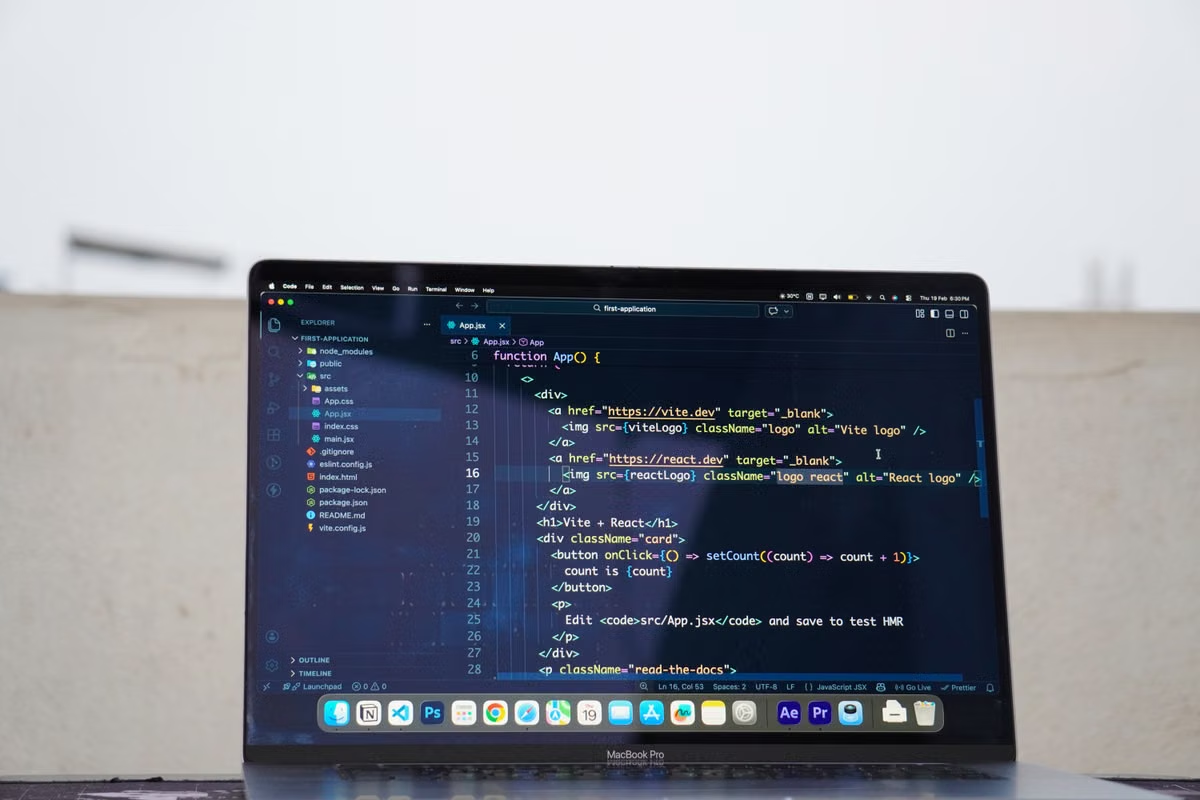
症状:SSH 能登录远程 Mac,但 VS Code 仍然无法安装 Server、识别工具链或启动调试。
最快解法:把 VS Code 安装在本地,把源码、编译工具链和需要 macOS 的扩展放到远程 Mac;先验证标准 SSH,再分别验收 VS Code Server、远端 Shell、Apple Silicon 扩展和真实项目,涉及 Xcode 图形界面时再补充远程桌面。
这篇文章适合在 Windows 或 Linux 上编码、但需要调用 Xcode、Swift 或 macOS 专属工具链的开发者,也适合需要统一远程节点、权限隔离和持续在线能力的 DevOps 工程师。如果你已经能用 SSH 登录,却遇到扩展、PATH、调试或断线重连问题,下面的指标可以帮助你定位到底是哪一层没有通过。
四层架构与验收标准
VS Code Remote SSH 远程 Mac 不是“把编辑器搬到服务器上”。实际链路由四部分组成:
- 本地 VS Code 客户端:负责界面、键盘操作和部分 UI 扩展。
- SSH 通道:负责身份认证、端口转发和本地客户端与远端的通信。
- 远端 VS Code Server:由 Remote - SSH 在远程主机上安装和维护,独立于远端是否安装完整 VS Code。(VS Code Remote Development 官方概览)
- 远端项目工具链:包括 Git、Swift、编译器、调试器、依赖管理器、脚本和项目专用扩展。
因此,不能把“终端能登录”当作完成标准。建议把环境分成四级:
- 可连接:命令行 SSH 成功,身份、主机和密钥都正确。
- 可编辑:Remote - SSH 成功安装 VS Code Server,并能打开远程目录。
- 可构建:终端、Git、依赖安装和项目脚本都在远端 Mac 执行。
- 可恢复:断线后能重连,主机重启后能恢复,长任务不会因为关闭本地窗口而被误判为完成。
macOS 主机需要开启 Remote Login。Apple 的系统设置说明显示,Remote Login 用于通过 SSH 或 SFTP 从另一台电脑访问 Mac;VS Code 官方文档则把启用 Remote Login 的 macOS 主机列为 Remote - SSH 的支持条件。(Apple Remote Login 使用指南)
SSH 基线与 VS Code Server
Windows 或 Linux 本地准备
在 Windows 上,本地先安装 VS Code 和 Remote - SSH 扩展,再确认 PowerShell 中存在可用的 OpenSSH 客户端。Linux 用户可以直接在终端操作。先运行:
ssh user@remote-mac
Apple 的终端指南也将 SSH 列为连接远程服务器的标准方式。(Apple 终端远程连接指南)
只有这条命令能够稳定登录后,才进入 VS Code。打开命令面板,执行 Remote-SSH: Connect to Host...,输入与命令行完全相同的用户和主机信息。首次连接时,如果 VS Code 无法自动识别远端平台,手动选择 macOS,并查看 Remote - SSH 输出日志确认失败发生在哪个阶段。(VS Code Remote - SSH 官方文档)
建议把主机写进本地 SSH 配置文件,避免在 VS Code 和终端中使用两套不同参数:
Host remote-mac
    HostName your-mac-host
    User developer
    IdentityFile ~/.ssh/id_ed25519
远程 Mac 上的密钥目录和授权文件应保持最小权限:~/.ssh 使用 700,~/.ssh/authorized_keys 使用 600。这是 VS Code 排查 SSH 权限问题时给出的明确检查项。(VS Code Remote - SSH 故障排查文档)
VS Code Server 的安装位置
VS Code Server 应运行在远程 Mac,而不是只安装在本地。Remote - SSH 会把 Server 部署到远端,并让远端扩展在远程扩展主机中运行;本地 VS Code 只是界面和控制端。(VS Code 远程扩展运行机制)
Server 安装失败,常见原因不是 SSH 密钥,而是下载路径不通。官方文档要求安装过程具备对以下地址的出站 HTTPS 访问:
update.code.visualstudio.comvscode.download.prss.microsoft.com
如果扩展面板无法安装远端扩展,还可能需要访问 marketplace.visualstudio.com 和 *.gallerycdn.vsassets.io。HTTPS 使用 443 端口,这些网络要求应由本地和远程网络策略共同核对。(VS Code Remote - SSH 常见问题)
当远程 Mac 无法直接下载时,Remote - SSH 可以尝试先在本地下载,再通过 SSH 传输到远端。你可以检查 remote.SSH.localServerDownload 设置,并在日志中确认实际采用了哪一种路径,而不是反复删除缓存后盲目重试。
远端 Shell 与项目环境
远程开发最隐蔽的问题通常是“终端看起来正常,但任务执行环境不一致”。VS Code 文档明确说明,连接 SSH 主机后,新建的终端会在远程主机上运行;调试启动的应用也会在远程主机上启动。
为什么 Remote SSH 连接成功后,终端里的环境变量仍然可能不同?
不要先改一堆 Shell 配置,先在 VS Code 远端终端执行以下命令,记录实际用户、路径、Shell 和工作目录:
whoami
pwd
echo "$SHELL"
echo "$PATH"
which git
which swift
uname -m
如果你在本地终端看到的是一套 PATH,而 VS Code 任务看到的是另一套,通常是因为交互式 Shell、登录 Shell 和由 VS Code 启动的进程读取了不同的初始化文件。解决方式是把关键环境写入项目初始化脚本、版本管理配置或任务配置,而不是只依赖个人终端状态。
验收时至少完成以下动作:
- 在远端目录打开真实 Git 仓库。
- 确认
git status显示的是远程仓库状态。 - 用项目锁定文件安装依赖。
- 运行与 CI 相同的构建脚本。
- 从 VS Code 任务面板执行一次构建,而不只是手动敲命令。
- 检查生成物、日志和缓存是否实际写入远程 Mac。
如果你还没有统一远端 Shell、Git 和包管理器基线,可以先参考 远程 Mac 开发环境配置与 Shell 基线,但不要把环境初始化全部塞进个人 .zshrc。团队项目更适合使用可审查的脚本和锁定版本。
Apple Silicon 与扩展运行位置
Apple Silicon 兼容性不能只看“扩展安装成功”。远程 Mac 的芯片架构、项目目标架构和扩展内部的原生二进制是三个不同维度。
| 检查对象 | 实际运行位置 | 验收方式 | 未通过时的处理 |
|---|---|---|---|
| UI、主题、快捷键类扩展 | 本地 VS Code | 查看扩展分类和本地状态 | 保留本地安装 |
| 语言服务、调试器、格式化工具 | 远程 Mac | 在远端项目中执行补全、跳转、格式化和调试 | 查扩展官方支持范围 |
| 编译器、Git、Swift 工具链 | 远程 Mac | which、版本命令和真实构建 |
修正远端 PATH 或版本 |
| 原生模块与二进制依赖 | 通常是远程扩展主机 | 检查架构和依赖文件 | 更换支持 Apple Silicon 的版本 |
| Xcode 图形界面、模拟器、授权弹窗 | 远程 Mac 图形会话 | 通过远程桌面打开并操作 | SSH 加远程桌面 |
VS Code 官方说明,扩展可能运行在本地 UI 端,也可能运行在远程工作区端;安装位置应以扩展分类为准,不能因为扩展在本地列表中出现,就认为它已经在远程 Mac 上可用。(VS Code 远程扩展运行位置说明)
遇到 Apple Silicon 上的扩展兼容问题,应先检查哪些内容?
先执行 uname -m 确认远端架构,再查看具体扩展的官方支持页面,确认它是否包含对应架构的原生组件。不要用“能安装”替代“能运行”,也不要把某个扩展在 Intel 主机上的表现推断到 Apple Silicon 主机。
对于多人共用的远程 Mac,可以考虑启用 Remote.SSH: Remote Server Listen On Socket。官方文档说明,这种方式可以让远端 Server 使用按用户隔离的 Unix socket;启用前应确认 SSH 客户端、远端 SSH 服务和转发设置满足要求。
真实项目链路与图形通道
空目录能够打开,只能证明连接流程基本完成。真正的验收应使用一个接近生产的仓库,至少覆盖源码读取、依赖安装、终端任务、端口转发、断点调试和 Git 操作。
Remote - SSH 支持将远程服务端口转发到本地。例如远程 Mac 上的开发服务监听 3000,你可以在 VS Code 的 Ports 面板中转发,再从本地浏览器访问映射后的地址。端口号不应写死为本地和远端完全相同,因为 VS Code 可能自动选择其他本地端口。
命令行工具和 Xcode 图形功能应如何分配通道?
Remote - SSH 适合编辑源码、执行命令行构建和启动远程调试进程,但不能把 Xcode 的完整图形界面、模拟器交互或系统授权弹窗变成纯 SSH 操作。需要 xcodebuild、脚本化测试和命令行签名时,可以优先使用 SSH;需要打开 Xcode、处理图形化设置或操作模拟器时,应增加 VNC 等远程桌面通道。
| 项目需求 | 仅 SSH | SSH + 远程桌面 | 判断 |
|---|---|---|---|
| 编辑 Swift、Python、Node.js 项目 | ✅ | 可选 | 远端工具链完整即可 |
| 运行命令行构建脚本 | ✅ | 可选 | 以真实仓库验收 |
| 端口转发与本地访问 | ✅ | 可选 | 检查转发是否被策略阻止 |
| Xcode 图形界面 | ❌ | ✅ | 需要图形会话 |
| 模拟器交互 | 通常不适合 | ✅ | 需要远程桌面 |
| 长时间自动化任务 | ✅ | 可选 | 还要验证断线后的任务状态 |
如果你的远程 Mac 还没有图形访问通道,可以查看 VNC 连接远程 Mac 的配置说明。SSH 解决命令执行,远程桌面解决图形操作,两者不是互相替代的关系。
安全隔离与持续在线能力
完整 root 权限方便安装工具,却不代表所有开发任务都应以管理员身份运行。团队环境中应至少划分以下边界:
- 每个开发者使用独立账号和独立 SSH 密钥。
- 项目目录只对需要的用户开放写权限。
- 仓库凭据、签名资产和部署密钥不放进共享目录。
- 远端扩展只安装经过审核的版本。
- 需要多人使用时,复核 VS Code Server 的监听方式和 SSH 转发权限。
- 将常驻任务放进可恢复的任务管理方式,而不是依赖某个本地 VS Code 窗口一直打开。
断线测试不要只看“能否重新打开文件”,还要记录长任务是否继续、终端状态是否保留、主机重启后 Server 是否能重新启动,以及项目是否仍能从干净工作目录构建。VS Code 官方排障建议包括查看登录终端、打开详细日志、必要时执行 Remote-SSH: Kill VS Code Server on Host,并检查 SSH 的 TCP 转发是否被禁止。(VS Code Remote - SSH 排障方法)
方案评分与最终选择
按下面 5 个指标评分,每项通过记 1 分:
- SSH 密钥登录稳定:□
- VS Code Server 安装和重复连接正常:□
- 远端 PATH、用户和工作目录一致:□
- Apple Silicon 扩展及真实项目构建通过:□
- 断线、重启和图形操作链路可恢复:□
| 需求类型 | 推荐方案 | 关键通过条件 | 评分不足时的选择 |
|---|---|---|---|
| 临时构建或单次测试 | SSH 为主的远程 Mac | 命令行构建和依赖安装通过 | 优先修复网络与工具链 |
| 日常远程开发 | VS Code Remote SSH | Server、扩展、调试和端口转发通过 | 补齐远端扩展与 Shell 基线 |
| 多人共享研发节点 | SSH + 用户隔离 | 独立账号、密钥、目录权限和 socket 设置通过 | 先调整权限,再开放共享 |
| 常驻自动化任务 | 远程 Mac + SSH,必要时加桌面 | 重启恢复、长任务和签名资产流程通过 | 改用独立长期在线节点 |
如果 5 项中有 1 项未通过,不要立刻更换编辑器;先看失败属于 SSH、Server、扩展、工具链还是图形会话。若同一台主机长期无法同时满足 SSH、图形访问和持续在线要求,再重新评估主机方案。
与当前 Windows 或 Linux 本地方案相比,单靠本地机器会受到 macOS 专属工具链缺失、跨系统依赖重复安装、设备长期在线能力不足以及图形化授权无法远程完成等限制;临时购买并维护一台 Mac,又会把硬件折旧、系统维护和闲置成本固定下来。若你的需求是临时构建、团队测试或需要一台持续在线的真实 macOS 节点,SSHMac 的远程 Mac 租赁可以把 SSH、root 权限和远程桌面放进同一套环境中;你可以先按芯片架构、访问通道和租赁周期筛选方案,再用本文的验收清单确认它是否适合你的项目,而不是仅凭“SSH 能登录”做决定。可先查看 Mac mini 租赁方案,再根据实际项目选择短期测试或长期节点。