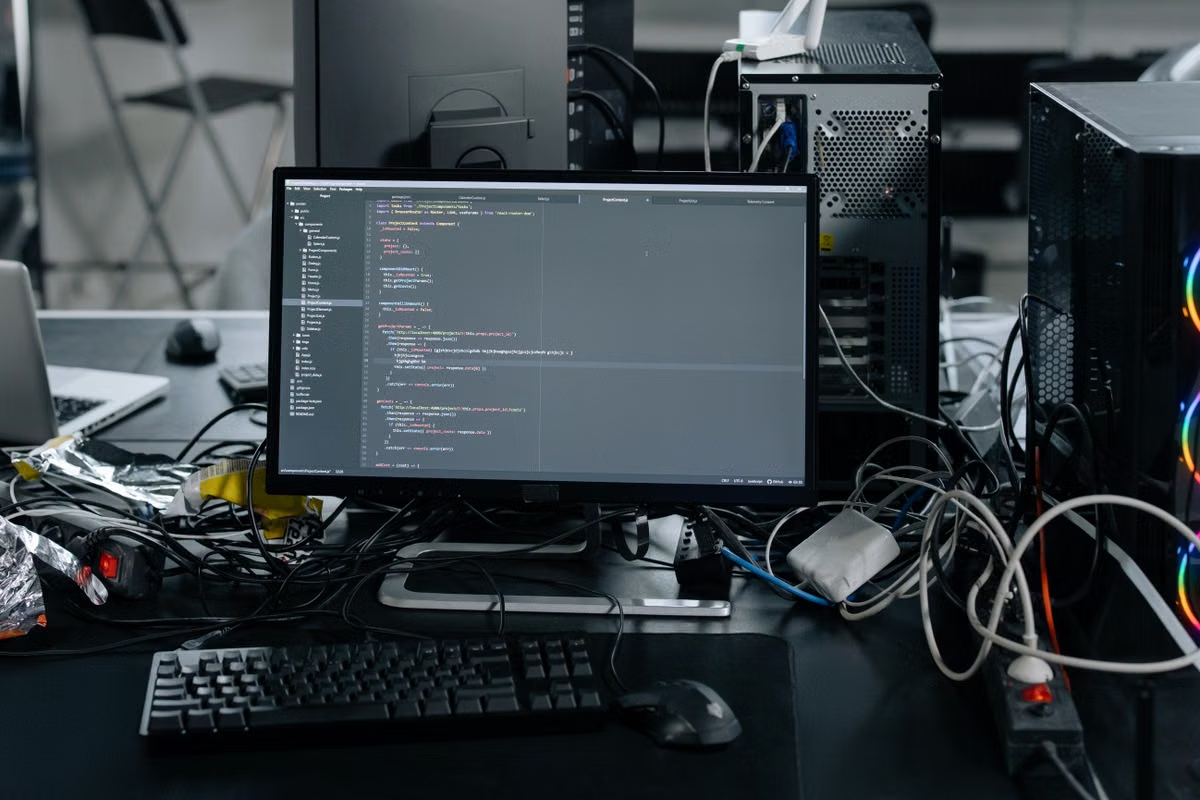
主要寫程式、瀏覽網頁和處理一般 SDR 內容:先評估普通 Studio Display;只有 HDR 審看、專業色彩工作或明確需要 XDR 特性時,才考慮 Studio Display XDR。
購買前先核對你的 Mac 型號、所需更新率,以及桌面上的連接方式;顯示器規格再高,也不代表現有設備能完整支援。
這篇適合想改善固定工位與多視窗體驗的軟體開發者;
也適合需要分辨日常介面設計、色彩校對與參考級審看的 UI/UX 和影像設計師;
如果你製作影片或 3D 內容,本文會協助你確認 HDR、更新率與軟體流程是否真的用得上。
Studio Display XDR 還是 Studio Display:先看編碼與多視窗工作
寫程式時,顯示器的價值通常來自程式碼是否清楚、字體是否易讀,以及編輯器、終端機、文件和預覽視窗能否順手並排。Studio Display 的官方規格列出 27 吋、5K(5120 × 2880)、最高 600 尼特亮度與 60Hz 更新率;這些是產品規格,不等於每個人的視覺舒適度或工作效率都會相同。Apple Studio Display 官方技術規格
因此,若你主要看程式碼、文件和一般網頁,先確認螢幕尺寸、文字縮放、觀看距離與桌面深度,比單看 XDR 或高更新率標示更有用。若你目前的困擾是視窗太擠,外接螢幕支架、改善桌面佈局,或調整軟體的分割檢視方式,也可能比更換顯示器更直接。
Studio Display XDR 適合寫程式嗎?
可以使用,但「能寫程式」不等於「值得為寫程式買 XDR」。如果你的日常工作是 IDE、命令列、瀏覽器與一般 SDR 圖像,XDR 的 HDR 顯示能力未必會進入主要工作流程;程式碼能否清晰呈現,應先看解析度、縮放設定、字體和你實際使用的 Mac。
如果你在開發工作之外,經常要審看 HDR 影片、處理高亮度範圍的影像,或需要按專業色彩流程核對成品,XDR 才可能把額外顯示能力轉化為工作用途。Apple 的 XDR 技術概覽可用來了解其顯示技術,但官方技術說明不能代替你對實際軟體、素材與校色流程的驗證。Apple Studio Display XDR 技術概覽
UI 設計與影像工作要把色彩流程放在規格之前
日常 UI/UX 設計、色彩校對和參考級審看不是同一種需求。一般介面工作,重點可能是畫面一致性、色彩管理是否可靠,以及設計稿在目標裝置上的呈現;到了正式影像校色或參考級審看,則要確認素材、軟體色彩管理、顯示器模式與交付要求能否配合。
Studio Display XDR 的官方規格與技術文件可說明產品能力,但不能單憑規格推導「看起來一定更準」或「所有設計流程都會改善」。你應核對正在使用的剪輯、調色或設計軟體是否支援相關顯示模式,並確認團隊的色彩管理流程;若工作室已有校色規範,還要按該規範驗證,而非把顯示器名稱當作校色結果。
Apple 的顯示器設定說明可協助你檢查 XDR 的設定流程;購買後若要依特定工作流程設定,先按官方步驟完成,再以自己的素材和軟體確認顯示結果。Apple Studio Display XDR 設定說明
HDR 與更新率要按工作成果判斷
軟體開發需要 120Hz 或 HDR 顯示器嗎?
一般編碼、網頁開發與 SDR 介面工作,不會因為顯示器支援更高更新率或 HDR,就自動得到更好的程式碼閱讀效果。若你經常檢視高動態範圍影片、製作 HDR 內容,或要審看快速移動的畫面,這些能力才可能直接服務於工作;若專案交付仍是 SDR,則應先問自己目前是否真的會在顯示器上檢查 HDR 成品。
同樣地,更新率是顯示能力,不是生產力指標。若你正在處理動態內容或需要確認畫面更新特性,更新率可能是採購條件之一;若工作以靜態程式碼、文件和網頁為主,建議先比較文字清晰度、色彩流程與連線需求,再決定是否為高更新率付費。
外接顯示器的自適應同步支援也取決於 Mac 與顯示器的搭配,不宜只依面板規格推斷。Apple 對外接顯示器 Adaptive Sync 的說明列出相關條件,可在採購前核對你的使用需求是否屬於支援情境。Apple 外接顯示器 Adaptive Sync 說明
連線方式與 Mac 相容性會限制實際體驗
買 Studio Display XDR 前怎麼查 Mac 相容性?
先用 Apple 的相容清單確認你的 Mac 型號與系統要求,再逐項核對你需要的功能;不要把「能輸出畫面」直接視為「所有顯示功能都能使用」。不同 Mac 型號可能在支援功能或可用更新率上有差異,作業系統、顯示器韌體及線材也會影響設定是否符合預期。
購買前可查看 Apple 的 Studio Display XDR 相容規格清單 及 普通 Studio Display 的規格與相容資訊。如果你透過擴充基座連接,還要確認它、線材和 Mac 的連接方式符合 Apple 對該顯示器的要求;不要只看接頭外形相同,就假設頻寬或功能支援相同。遇到不確定的連線問題,可先查閱本站支援中心,並以 Apple 的相容文件作最後核對。
第一步:用工作流程分流,而不是按型號高低選擇
普通 Studio Display|適合度:高
你主要寫程式、瀏覽網頁、處理文件或製作一般 SDR 介面;現有 Mac 能滿足你需要的連線與顯示功能,而你沒有固定的 HDR 審看或參考級色彩工作。這種情況下,先把預算留給符合工作需求的桌面配置,通常比為尚未使用的功能升級更容易說明理由。
Studio Display XDR|適合度:高
你經常處理 HDR 交付、影像色彩判斷或動態內容審看,而且已確認使用中的 Mac、軟體、素材與色彩管理流程都能使用相關能力。此時應依具體工作要求比較 XDR 的官方規格,而不是只因為它是較高階型號便直接購買。
暫緩升級|適合度:高
你還未確認 Mac 相容性、軟體色彩流程或桌面連線方式;或者目前真正的問題是桌面太窄、螢幕位置不合適、視窗管理混亂。先解決這些條件,再評估更換顯示器,能避免買到規格足夠、但日常使用沒有改善的設備。
購買前可勾選的核對清單
- [ ] 寫下你每天主要使用的軟體、內容格式,以及交付為 SDR 還是 HDR。
- [ ] 分清需求是程式碼與多視窗閱讀、日常介面設計、色彩校對,還是參考級審看。
- [ ] 在 Apple 相容清單查到你的 Mac 型號,並核對需要的顯示功能與系統要求。
- [ ] 確認桌面連線方式、擴充基座和線材符合官方說明,不以接頭外觀代替相容性確認。
- [ ] 若考慮 XDR,先確認目前專案確實會使用 HDR、專業色彩或相關顯示特性。
- [ ] 若主要問題是桌面配置或視窗太擠,先調整螢幕位置與軟體佈局,再決定是否換機。
買普通款、選 XDR,或先改善桌面配置
普通 Studio Display 與 Studio Display XDR 的選擇,核心不是「哪一台功能最多」,而是「你的工作流程會不會持續使用那些功能」。對一般 Mac 開發顯示器需求,普通款值得先評估;對影像創作者或需要 HDR 審看的技術團隊,則要以實際交付格式、軟體支援與 Mac 相容性為判斷依據。若目前沒有明確工作需求,延後採購也比單憑規格升級穩妥。
顯示器採購和 Mac 算力採購是兩項不同決策。若你已經有合適的本機 Mac,只是需要短期測試遠端開發桌面,或想先確認遠端連線是否符合工作流程,可以從 SSHMac 的服務資訊了解選項;遠端 Mac 無法替代本機螢幕的色彩審看能力,也不會自動解決本地桌面配置問題。先按顯示需求選螢幕,再按運算需求決定是否租用 Mac,才不會把兩筆預算混成一個不相干的升級。