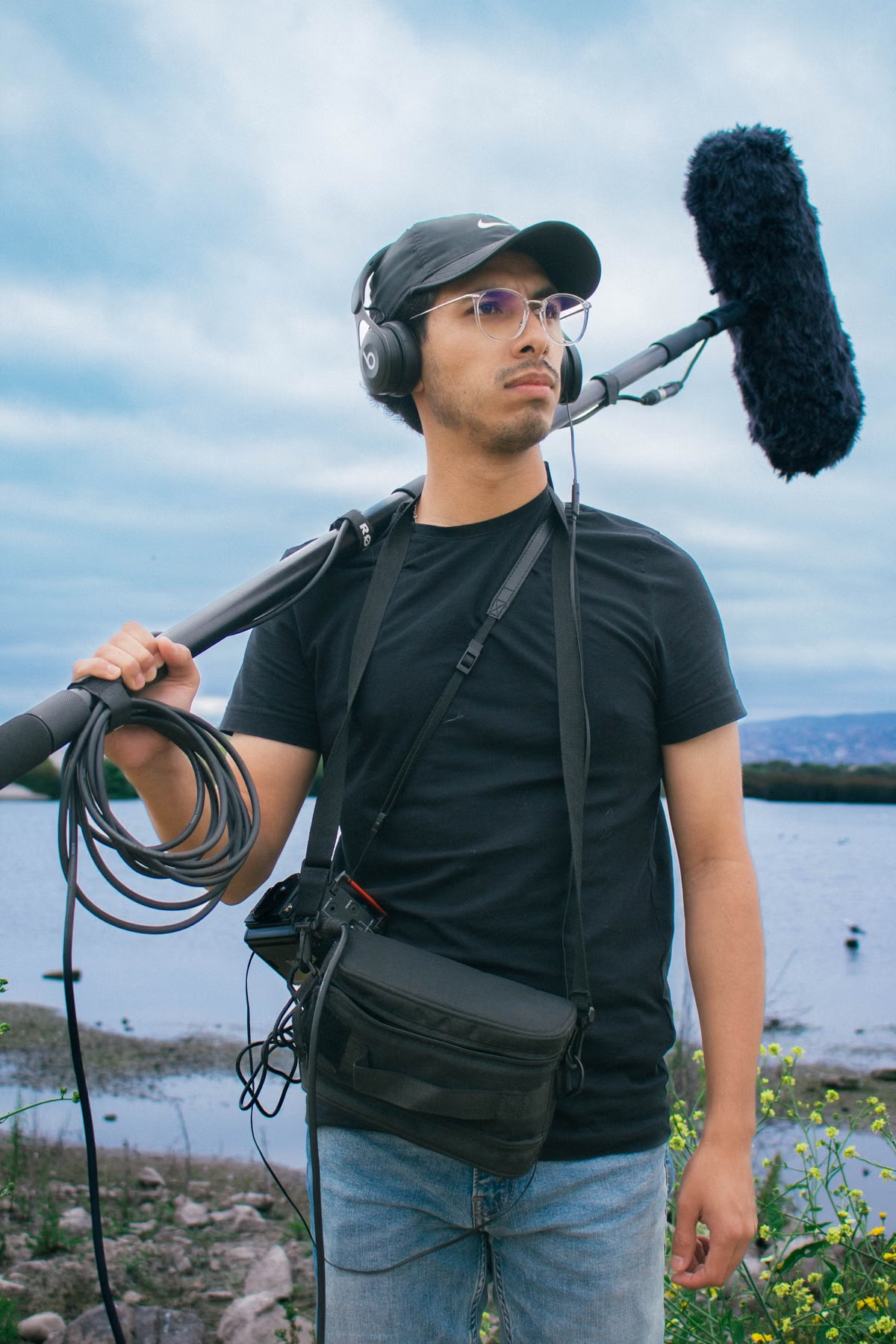
錄音靜音:先確認 macOS 麥克風權限,再核對輸入裝置與 Praat 錄音電平;播放無聲則另查輸出裝置與播放設定。不要一開始就重裝,也不要在未備份時覆寫原始音檔。
這套順序適用於 Praat 錄音結果空白、輸入電平為零,或音檔無法播放的 Mac;先用系統工具交叉測試,才能分清故障是在軟體、權限、裝置還是檔案。
如果你在 Praat 中錄到靜音,可從權限和輸入路徑開始定位。
如果你遇到雜音、停頓或沒有播放輸出,請走獨立的輸出檢查路徑。
如果你要帶領課程或研究團隊採集語音,可使用文末核驗清單統一記錄方式。
先判斷是哪一條音訊路徑出問題
錄音與播放經過不同設定。錄音無訊號,優先檢查麥克風存取權、輸入裝置及輸入電平;播放無聲,則從 macOS 輸出裝置、Praat 播放設定和音檔本身著手。把兩種症狀混在一起,常會讓你改錯設定,甚至遮住原本的故障原因。
先用 macOS 內建工具做對照:用 QuickTime Player 嘗試錄製一段短音訊,再播放一個已知正常的音檔。Apple 提供的QuickTime Player 音訊錄製步驟可供操作參考。若系統工具也收不到聲音,先處理權限或輸入裝置;若只有 Praat 異常,再查 Praat 設定。Praat 官方提供 macOS 及其他平台版本,因此不要把問題直接歸因於「Mac 不支援」;應以官方 Mac 下載與聲音故障說明核對目前版本資訊。
給語音採集者:依序核對權限、裝置和電平
第一步:確認 macOS 麥克風權限
在系統設定中打開「隱私權與安全性」的「麥克風」頁面,查看 Praat 是否已獲准使用麥克風。Apple 的無法在 Mac 上錄製音訊排查說明列出權限檢查方式;若清單中沒有 Praat,或你剛更改授權,先關閉並重新啟動 Praat,再做測試。系統選單名稱會因 macOS 版本而異,請按目前系統介面與 Apple 說明操作。
授權正常不等於輸入必然正常。權限只表示應用程式可嘗試存取麥克風,不能證明它選用了正確裝置,也不能證明裝置正在輸出訊號。
第二步:確認系統輸入裝置
檢查 macOS「聲音」設定中的輸入裝置,確認選到實際使用的內建麥克風、外接麥克風或音訊介面。對照 Apple 的Mac 聲音輸入設定說明,留意輸入電平是否會隨說話或測試音源變化;如果完全沒有反應,先處理裝置選擇、連接與硬體路徑,再回到 Praat。
若使用外接設備,也要確認它在系統端可見,且沒有被其他輸入裝置取代。音訊 MIDI 設定可用來查看可用音訊設備;Apple 的音訊 MIDI 設備說明介紹了相關裝置管理入口。
第三步:檢查 Praat 錄音來源並保存短測試
開啟 Praat 的錄音視窗,查看輸入來源、取樣頻率、聲道數等設定是否符合你的採集安排。Praat 的SoundRecorder 使用手冊說明錄音視窗的操作與可調項目;錄製聲音入門則可協助你核對基本錄音流程。
先錄一段短測試,保存為新檔並查看波形。波形近乎平直時,回頭檢查輸入來源與電平;若有波形但聽不到,改走播放檢查路徑。不要用正式錄音檔反覆測試,以免覆寫原始資料。
若系統錄音工具有訊號、Praat 電平卻為零,重看 Praat 的輸入來源與錄音設定,並記錄當時使用的裝置及軟體版本。麥克風權限正常只能排除一個可能原因,不代表輸入路徑其餘部分已正常。
給課程與研究團隊:用一致測試避免誤判
多人共用操作流程時,最容易被忽略的不是 Praat 本身,而是每部 Mac 的權限狀態、目前選取的輸入裝置和外接設備不同。若有人能錄、有人錄到靜音,先比對各自環境紀錄,不要立即把個別電腦的設定問題認定為軟體故障。
正式採集前,請每位操作者完成同一套短測試:確認麥克風權限、確認系統輸入裝置、打開 Praat 核對錄音來源、保存測試檔並查看波形。紀錄欄位至少包含 macOS 版本、Praat 版本、輸入裝置名稱、權限狀態、取樣與聲道設定,以及測試檔是否有可辨識波形。遇到介面或授權問題,可參閱本站的Mac 軟體啟動與權限支援資訊;該頁可作為支援資訊入口,故障判斷仍應以你的實際系統測試及官方文件為準。
給播放異常使用者:另行檢查輸出鏈路
播放沒有聲音時,先在 macOS 確認輸出裝置選擇正確,並查看音量是否送往預期的耳機、喇叭或音訊介面。Apple 的Mac 聲音輸出設定說明提供系統端的核對方向。再回到 Praat,查看播放偏好是否指向可用的輸出裝置。
接著用一段已知正常的音檔測試:若它能播放,問題可能只在原始音檔;若不同檔案都無聲,再核對 Praat 播放設定與系統輸出。若特定 macOS 版本或裝置出現相容性問題,只採用 Praat 官方頁面針對該情況列出的處理方式,不要把舊版系統的修復建議當成所有 Mac 都適用的通用步驟。
音檔有雜音或停頓時,也要區分來源:若同一檔案在不同播放器都出現相同問題,應檢查檔案或錄製品質;若只在 Praat 播放異常,先核對播放偏好與裝置選擇。對照另一段正常音檔時,請保留原始檔,不要把測試結果直接覆蓋到研究資料上。
兩條故障路徑的優先順序與團隊核驗項目
下表的「優先評分」代表建議先查的順序,不是故障發生機率。錄音與播放分開測試,通常比先重裝軟體更容易保留判斷依據。
| 症狀 | 先查項目 | 接續檢查 | 優先評分 |
|---|---|---|---|
| Praat 錄音靜音或輸入電平為零 | macOS 麥克風權限、系統輸入裝置 | Praat 錄音來源、輸入電平;用短測試檢查波形 | 權限與輸入:5/5 |
| Praat 播放無聲 | macOS 輸出裝置 | Praat 播放偏好、已知正常音檔 | 輸出與播放:5/5 |
| 只有某一音檔無法播放 | 用其他播放器交叉測試該檔案 | 比對另一段已知正常音檔 | 檔案對照:4/5 |
| 課程或團隊中只有部分電腦失敗 | 比較各機的權限與裝置紀錄 | 統一短測試及設定紀錄欄位 | 環境比對:4/5 |
以下紀錄表適合放在正式採集前逐項核對。設定值應依研究方案和設備選擇,不要只為了讓測試波形出現,就任意改動正式採集參數。
| 核驗項目 | 記錄內容 | 通過條件 |
|---|---|---|
| 系統與軟體 | macOS 版本、Praat 版本 | 可追溯當次測試環境 |
| 權限與輸入 | 麥克風授權狀態、輸入裝置名稱 | 系統輸入電平有反應 |
| Praat 錄音設定 | 輸入來源、取樣頻率、聲道數 | 符合研究採集方案 |
| 短測試 | 測試檔位置、波形檢查結果 | 測試檔可保存並能複核 |
| 播放檢查 | 輸出裝置、對照片段播放結果 | 可區分系統、Praat 與檔案問題 |
保留可複核的錄音與環境紀錄
正式採集後,保留未處理的原始音檔,將降噪、剪輯或格式轉換後的檔案另存,不要覆寫原件。這樣遇到靜音、雜音或播放異常時,你仍能比較錄音當下的輸入、後續處理和播放結果,而不是只剩下已改動的版本。
同步記下裝置、麥克風權限、取樣設定、Praat 版本及 macOS 版本;若故障只在某個檔案出現,另記錄檔案格式與交叉播放結果。這些項目能讓同一位研究者日後重現測試,也方便團隊分辨是設定差異還是音檔問題。本站的服務條款可供了解遠端服務使用範圍,但不能代替你對研究資料與設備環境的核對。
遠端 Mac 適合後續分析,不等於本地麥克風
語音採集依賴現場麥克風、介面與實際輸入路徑;不能假設遠端桌面或雲端 Mac 會自動取得你手邊 Mac 的麥克風。若要在遠端環境做語音標註或分析,先確認音檔能以合適方式交付並可在該環境讀取,再把採集與後續分析視為兩個獨立環節。
如果你的工作包含現場訪談或受試者錄音,應先在本機完成採集、保存原始音檔並核對內容;若後續只需處理既有檔案,遠端 Mac 才可能符合工作方式。你可先從 SSHMac 了解遠端 Mac 服務入口,再依資料交付與操作需求判斷是否合適;這不是本地麥克風採集的替代方案。
常見問題
Praat 在 Mac 上錄音為什麼會是靜音?
常見原因包括 macOS 未授予麥克風權限、系統選錯輸入裝置,或 Praat 錄音視窗使用了不相符的輸入來源。先用系統錄音工具交叉測試,再在 Praat 錄一段短測試並檢查波形;如此可先判斷問題是在系統輸入路徑,還是只發生於 Praat 設定。
macOS 如何允許 Praat 使用麥克風?
在系統設定的「隱私權與安全性」中開啟「麥克風」,確認 Praat 的授權狀態。更改後重新啟動 Praat,再測試輸入;如果系統版本的選單名稱不同,請依 Apple 的目前說明尋找權限頁面。完成授權後仍須核對輸入裝置,因為權限本身不能確認裝置是否選對。
Praat 播放音訊沒有聲音要檢查哪些設定?
先確認 macOS 的輸出裝置指向正在使用的耳機、喇叭或音訊介面,再檢查 Praat 的播放偏好。用已知正常的音檔作對照;若其他音檔可播,應另查原始檔案,若全部無聲,則繼續核對系統與 Praat 的輸出路徑。不要套用只針對特定舊版系統的修復方法。
Praat 錄音權限正常但輸入電平為零怎麼辦?
確認系統輸入裝置與實際接上的麥克風一致,再檢查 Praat 錄音來源及輸入電平;接著用系統錄音工具做交叉測試。如果系統工具有訊號、Praat 沒有,記錄裝置名稱、Praat 與 macOS 版本,並按 Praat 官方手冊檢查錄音設定。先保存測試檔和原始資料,再嘗試其他變更。
錄音與播放故障核驗清單
- 錄音靜音:先查麥克風權限,再查系統輸入裝置及 Praat 錄音來源。
- 輸入電平為零:用系統錄音工具交叉測試,保留短測試檔並檢查波形。
- 播放無聲:另查系統輸出裝置、Praat 播放偏好及音檔本身。
- 研究資料:保留未處理原始音檔,記下裝置、權限、取樣設定和軟體版本。
若你的工作已從現場錄音轉為既有音檔的標註與語音分析,可以再評估 SSHMac 的遠端 Mac 是否符合檔案交付和操作需求;若需要直接連接本地麥克風完成採集,則應先在本機驗證錄音鏈路。