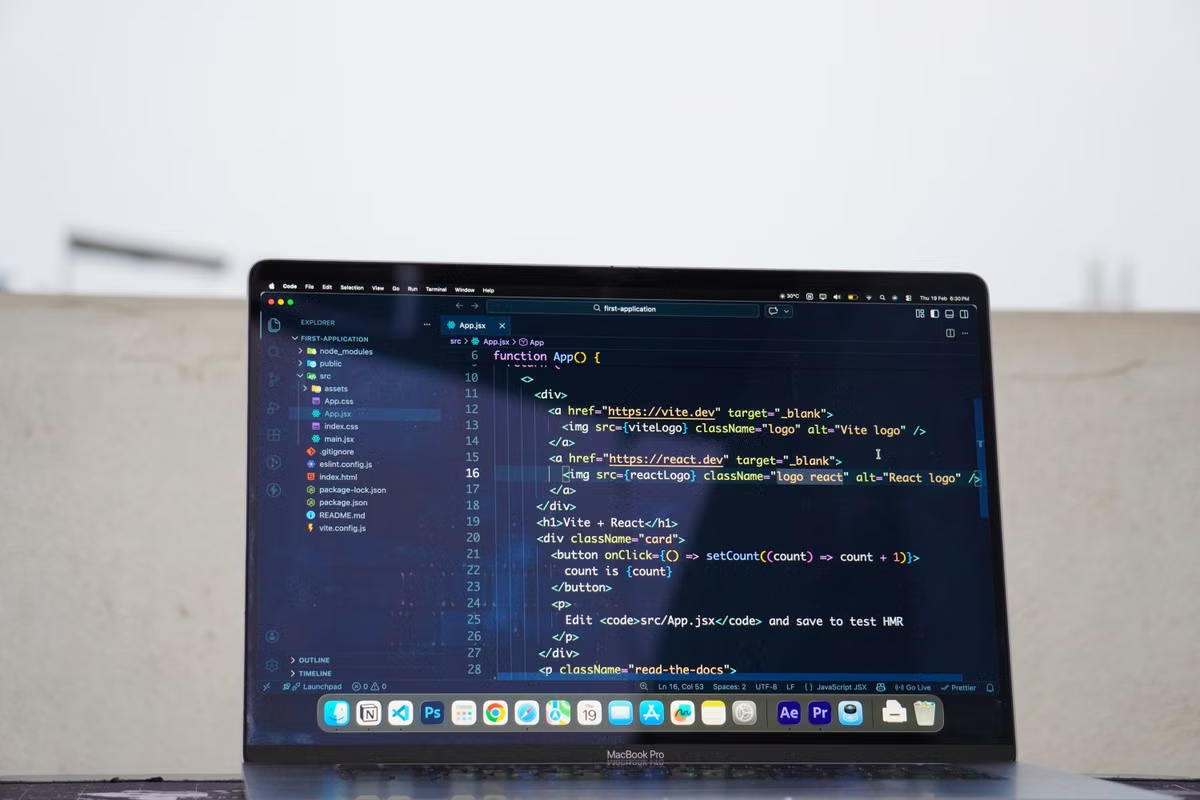
Официальная схема Remote Development помещает VS Code Server на удалённый компьютер, а интерфейс редактора оставляет локально — это описано в обзоре удалённой разработки VS Code.
Симптом: обычная команда ssh входит на Mac, но VS Code не открывает проект, не видит git, неправильно запускает расширение или теряет отладчик.
Самое быстрое решение: держите VS Code в Windows или Linux, сначала подтвердите обычный SSH, затем отдельно проверьте VS Code Server, удалённый Shell, архитектуру Apple Silicon и реальный проект. Для Xcode, симулятора и системных окон добавьте удалённый рабочий стол.
Эта схема предназначена для вас, если вы разрабатываете в Windows или Linux, но вызываете Swift, Xcode, macOS SDK или другие инструменты Apple на удалённом Mac. Она также полезна DevOps-инженерам, которым нужен единый удалённый узел с изолированными учётными записями, и тем, кто уже входит по SSH, но сталкивается с различиями PATH, расширениями, отладкой или восстановлением сессии.
Архитектура определяет, что именно вы проверяете
Подключение нельзя считать готовым только потому, что терминал принимает пароль или ключ. В рабочей конфигурации участвуют четыре независимых слоя: локальный клиент VS Code, SSH-транспорт, VS Code Server и инструменты проекта на удалённом Mac.
| Слой | Где работает | Что он делает | Признак исправности |
|---|---|---|---|
| Интерфейс VS Code | Windows или Linux | Показывает файлы, панели, команды и сообщения расширений | Открывается нужная папка и отображается удалённый хост |
| SSH-канал | Между компьютерами | Передаёт авторизацию, команды и служебный обмен | Команда ssh входит на Mac без интерактивных ошибок |
| VS Code Server | Удалённый Mac | Обслуживает рабочую область, терминал и удалённые расширения | Remote - SSH завершает подключение и открывает каталог |
| Toolchain проекта | Удалённый Mac | Запускает Git, компиляторы, тесты, отладчик и задачи | Реальный проект собирается теми версиями, которые вы зафиксировали |
Удобно принимать среду по четырём уровням: подключение, редактирование, сборка и восстановление. На первом уровне вы подтверждаете SSH и пользователя. На втором — открываете репозиторий и видите удалённый терминал. На третьем — выполняете установку зависимостей, тесты и сборку. На четвёртом — проверяете повторный вход, перезапуск узла и состояние длительной задачи.
Это разделение предотвращает распространённую ошибку: локальный VS Code показывает установленное расширение, но его серверная часть, бинарные зависимости или внешний runtime отсутствуют на Mac.
Важно. Полный root-доступ к машине не означает, что повседневную разработку нужно вести от имени администратора. Для командной работы создайте отдельные учётные записи, ограничьте каталоги проектов и храните ключи подписи отдельно от общего рабочего окружения.
Базовая связность: Remote Login, ключи и установка Server
На Mac включите системную службу удалённого входа через настройки общего доступа. Apple описывает эту возможность как Remote Login: она позволяет подключаться к Mac по SSH с указанных пользователей. Параметры и ограничения проверяйте по официальному руководству Apple по Remote Login.
С локального компьютера сначала выполните обычную проверку:
ssh user@mac-host
После входа зафиксируйте:
whoami
pwd
uname -m
echo "$SHELL"
echo "$PATH"
Вам нужно увидеть ожидаемого пользователя, домашний каталог, архитектуру и оболочку. Команда uname -m не заменяет проверку совместимости проекта, но показывает, на какой архитектуре фактически выполняется удалённый процесс.
Если ключ ещё не настроен, добавьте открытый ключ в разрешённый список пользователя на Mac и проверьте вход без пароля. Сам механизм удалённого соединения и синтаксис подключения к серверам также описаны в руководстве Apple для Terminal. Не переносите приватный ключ в репозиторий и не выдавайте общий ключ всем участникам команды.
Затем в локальном VS Code установите расширение Remote - SSH. Откройте палитру команд, выберите подключение к хосту и добавьте запись в SSH-конфигурацию. Для нескольких узлов задавайте понятные псевдонимы, чтобы случайно не открыть production-машину вместо тестовой.
При первом подключении VS Code проверяет удалённую систему и разворачивает VS Code Server. Согласно официальной документации Remote - SSH, серверная часть запускается на удалённом хосте, поэтому ей нужны доступ к необходимым файлам и условия для загрузки либо передачи компонентов. Если установка останавливается, смотрите не общий текст уведомления, а конкретную фазу в окне Remote - SSH.
Проверяйте по порядку:
- распознался ли SSH-хост и правильный ли пользователь;
- завершилась ли аутентификация ключом;
- смог ли клиент установить VS Code Server;
- открылся ли удалённый каталог;
- виден ли терминал с тем же пользователем, которого вы проверяли командой
ssh; - повторяется ли подключение после закрытия локального окна.
В журнале Remote - SSH ищите сообщение о том, на каком этапе произошёл сбой. Отдельные рекомендации по серверу, Shell и диагностическим логам собраны в документации VS Code по устранению проблем.
Среда выполнения: одинаковые команды не гарантируют одинаковый результат
После подключения откройте терминал именно удалённой сессии. Если в заголовке или панели указан локальный компьютер, вы проверяете не тот слой. Выполните:
whoami
pwd
command -v git
command -v swift
command -v xcodebuild
git --version
swift --version
xcodebuild -version
Наличие команды ещё не означает готовность проекта. Сравните фактические пути, версии и рабочий каталог с теми, которые указаны в документации репозитория. Команда git может быть локально установлена, а на удалённом Mac отсутствовать или вести к другой версии. Аналогично, терминал может видеть менеджер версий языка, а процесс задачи VS Code — нет.
Причина часто связана с тем, что интерактивный Shell и фоновый процесс запускаются с разным набором переменных. Не полагайтесь на случайно настроенный .zshrc. Зафиксируйте базовую инициализацию в одном из следующих мест:
- файле проекта, который явно описывает версии;
- конфигурации менеджера версий;
- скрипте подготовки среды;
- задаче VS Code, где задан рабочий каталог и необходимые переменные;
- CI-конфигурации, совпадающей с локальным сценарием сборки.
Для Node.js, Python, Swift или Go важно проверять не только название команды, но и источник бинарного файла через command -v. Для Git проверьте доступ к репозиторию, ветку, подписанные операции и поведение credential helper. Для приватных зависимостей отдельно проверьте SSH-агент или иной способ авторизации: успешный вход на хост не доказывает доступ к Git-серверу.
Инструкции VS Code о Remote - SSH предупреждают, что расширения могут работать на разных сторонах соединения. Поэтому нельзя считать локальный список расширений описанием удалённой среды.
Apple Silicon и расширения: установка не равна совместимости
На удалённом Mac нужно различать архитектуру самого компьютера, целевую архитектуру приложения и архитектуру нативного компонента расширения. Проект может собираться для одного назначения, тогда как отладчик или language server запускается непосредственно на удалённом узле.
Документация VS Code о механизме удалённых расширений объясняет, что часть расширений выполняется на стороне удалённого сервера. Поэтому после подключения проверьте:
- где отображается расширение — локально или в разделе удалённого хоста;
- запускается ли его language server на Mac;
- видит ли оно тот же PATH, что и терминал;
- поддерживает ли автор расширения нужную версию macOS и архитектуру;
- доступны ли внешние инструменты, например компилятор, SDK или отладчик;
- не требует ли расширение графического окна, которое SSH-сессия не предоставляет.
Если расширение установилось, но не работает, откройте его собственный журнал и найдите путь к запускаемому бинарному файлу. Затем проверьте архитектуру файла средствами macOS и сопоставьте результат с официальной страницей поддержки конкретного расширения. Не делайте вывод о совместимости Apple Silicon только по факту успешной установки из каталога.
Для проекта на Swift и Xcode дополнительно проверяйте xcodebuild, схему, доступность SDK, сертификатов и профилей подписи. Эти проверки относятся к реальному проекту, а не к пустой папке. Системные разрешения, Keychain и всплывающие окна нельзя надёжно заменить настройкой Remote - SSH.
Реальный проект показывает больше, чем пустая папка
Последовательность проверки должна идти от чтения к восстановлению:
- Откройте настоящий репозиторий на удалённом Mac, а не временный каталог.
- Проверьте текущую ветку, состояние рабочего дерева и доступ к зависимостям.
- Запустите команды, указанные в README или скрипте проекта, из удалённого терминала.
- Выполните задачу VS Code и сравните её окружение с интерактивным Shell.
- Установите нужное удалённое расширение и проверьте диагностику языка.
- Запустите тест или сборку через команду проекта.
- Проверьте порт, если приложение открывает локальный сервис.
- Поставьте точку останова и убедитесь, что отладчик видит исходники и символы.
- Выполните Git-операцию, которая нужна в ежедневном процессе.
- Закройте соединение, подключитесь снова и повторите ключевую команду.
Для портов используйте встроенную переадресацию VS Code только после того, как приложение действительно слушает порт на удалённом Mac. Наличие записи в панели Ports не доказывает, что процесс запущен или доступен из нужной рабочей области.
VS Code Remote SSH особенно удобен для редактирования, командной сборки, тестов, Git и отладки процессов, которые не требуют постоянного GUI. Xcode в полном объёме — другой случай. Для работы с раскадровками, симулятором, системными диалогами или настройками подписи понадобится удалённый рабочий стол. SSH при этом остаётся основным каналом для повторяемых команд, а графический доступ используется только там, где он действительно нужен.
Опытная проверка. Если сборка проходит в терминале, но не через кнопку VS Code, сначала сравните
whoami,pwd,command -vиPATH. Переустановка расширения до проверки окружения обычно скрывает причину, а не устраняет её.
Безопасность и восстановление определяют пригодность узла
Для временной проверки достаточно одного пользователя и ограниченного проекта. Для постоянного узла нужны отдельные границы:
- персональные аккаунты вместо общей учётной записи;
- отдельные каталоги и права на репозитории;
- ключи доступа к Git и сертификаты подписи вне общего каталога;
- минимальные права для повседневных команд;
- запрет публикации служебного интерфейса VS Code Server напрямую в интернет;
- журналирование действий и понятный порядок отзыва доступа;
- резервный способ входа после перезапуска Mac.
VS Code Server не следует воспринимать как публичный веб-сервис. Основной транспорт Remote - SSH должен оставаться защищённым настройками SSH, а сетевые правила — ограничивать источник доступа. Общий root-доступ удобен для разовой установки, но опасен как постоянная модель командной работы: расширение с ошибкой или вредоносная зависимость получит слишком широкие полномочия.
Проверьте также сценарии отказа. Остановите локальный VS Code, снова подключитесь, перезапустите удалённый Mac и повторите сборку. Для длительной задачи заранее определите, должна ли она переживать разрыв SSH. Сам Remote - SSH не превращает любой процесс в бессмертную фоновую задачу: для продолжительных команд используйте подходящий механизм управления сессией или CI-задачу и отдельно проверьте её поведение.
FAQ: типовые вопросы перед переходом на удалённую разработку
Как подключить Mac из Windows через VS Code?
На Windows сначала проверьте ssh user@mac-host в терминале. На Mac должен быть включён Remote Login, а ключ — разрешён для нужного пользователя. После этого установите Remote - SSH в локальный VS Code, добавьте хост в SSH-конфигурацию и только затем открывайте папку. Если обычный SSH не работает, настройка VS Code не исправит сетевую или авторизационную проблему.
Где устанавливается VS Code Server?
VS Code Server устанавливается на удалённый Mac, а сам интерфейс VS Code остаётся на компьютере разработчика. Поэтому удалённый сервер должен иметь доступ к рабочей области, Shell и инструментам проекта. Локальная установка расширения не гарантирует, что его серверная часть установлена на Mac. Проверяйте список расширений именно после выбора удалённого хоста.
Как исправить различие PATH после Remote SSH?
Сравните окружение интерактивного терминала и задачи VS Code командами echo $PATH, command -v git и command -v swift. Проверьте пользователя и каталог запуска. Затем закрепите версии в скрипте проекта или менеджере версий и вызывайте этот скрипт из задач. Не исправляйте проблему добавлением случайной строки в глобальную конфигурацию, если команда должна работать у нескольких пользователей.
Что проверять у расширения на Apple Silicon?
Сначала определите, на какой стороне запускается расширение. Затем откройте официальные требования его автора, проверьте архитектуру нативного бинарного компонента и наличие внешнего runtime на Mac. Ошибка может относиться не к VS Code, а к language server, отладчику или компилятору. Успешная установка из каталога является только фактом загрузки, но не доказательством работоспособности.
Подходит ли Remote SSH для Xcode?
Для командной сборки, тестов, Git и части отладки удалённого проекта Xcode Remote SSH подходит. Для полноценного интерфейса Xcode, симулятора и системных окон нужен графический канал. Поэтому заранее решите, может ли ваш процесс быть полностью командным. Если нет, используйте SSH для воспроизводимых операций, а удалённый рабочий стол — для GUI-действий и подтверждений.
Итоговый выбор канала и среды
| Задача | SSH и Remote - SSH | SSH плюс удалённый рабочий стол | Локальный Mac |
|---|---|---|---|
| Редактирование и Git | Подходит | Подходит | Подходит |
| Командная сборка и тесты | Подходит | Подходит | Подходит |
| Xcode с графическим интерфейсом | Недостаточно | Подходит | Подходит |
| Симулятор и системные окна | Недостаточно | Подходит | Подходит |
| Общий удалённый узел для команды | Требует строгой изоляции | Требует строгой изоляции | Зависит от локальной инфраструктуры |
| Работа без постоянного локального Mac | Подходит при доступном хосте | Подходит при доступном хосте | Не решает задачу |
Для временной сборки выбирайте минимальную среду, но всё равно проходите проверку реальным репозиторием. Для ежедневной разработки нужен удалённый Mac с предсказуемым SSH, корректным VS Code Server, нужными расширениями и понятным восстановлением. Для нескольких пользователей важнее раздельные аккаунты и права, чем общий root-доступ. Для постоянной автоматизации дополнительно проверяйте перезапуск, хранение секретов и независимость задач от открытого окна VS Code.
Если текущий Windows- или Linux-сценарий опирается на отдельный Linux-сервер, у него остаются реальные ограничения: нет macOS SDK, Xcode и Apple-инструментов; графические операции требуют обходных решений; виртуализация и самодельные схемы добавляют сложность поддержки; а локальный компьютер не гарантирует круглосуточную доступность узла. Когда одновременно нужны SSH, графический доступ и непрерывная работа, аренда реального Mac у SSHMac обычно проще проверить по этой методике, чем поддерживать разрозненную комбинацию локальной машины и неподходящего сервера. Перед выбором можно сравнить варианты аренды Mac mini, а затем отдельно проверить SSH, права, архитектуру и проектный toolchain.
Для команды, которая хранит исходный код и ключи на удалённом узле, также заранее изучите условия конфиденциальности SSHMac. Окончательное решение принимайте не по факту успешного входа, а после прохождения четырёх проверок: соединение, рабочая среда, реальный проект и восстановление после сбоя.