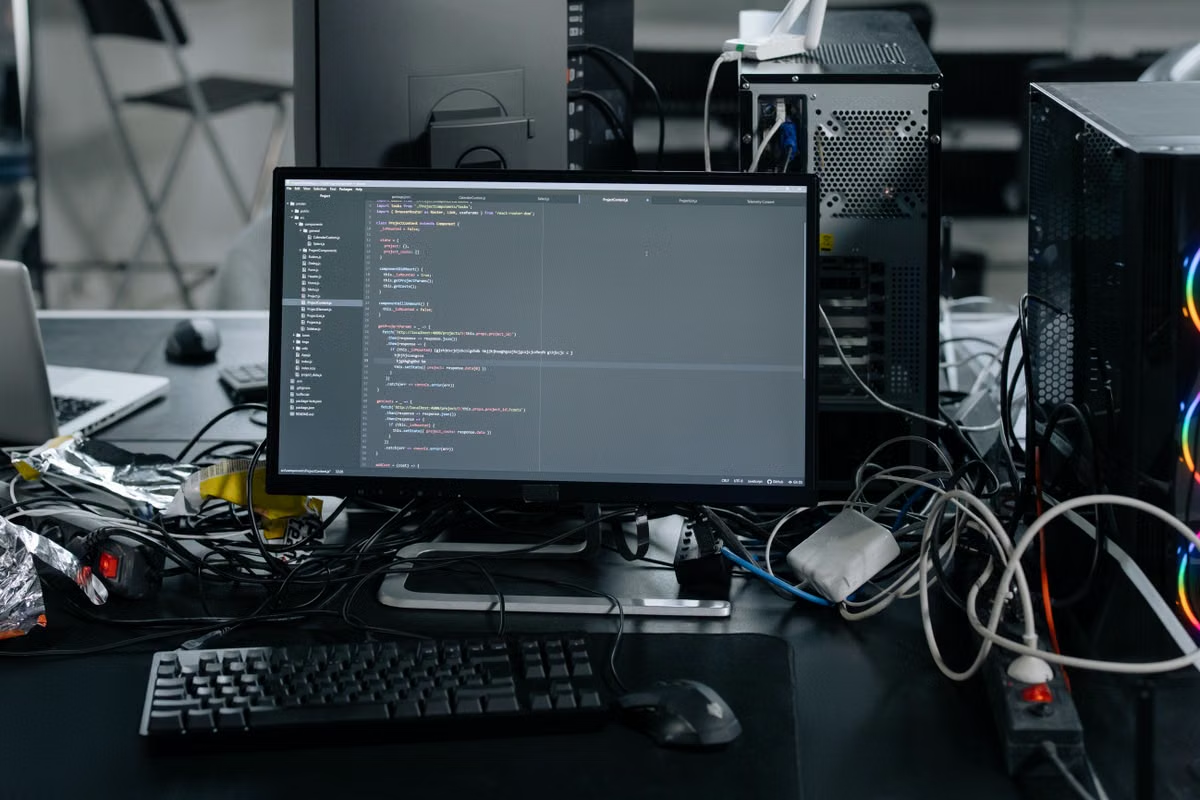
27-дюймовый Studio Display имеет разрешение 5K и яркость до 600 нит — это официальные характеристики Apple, а не обещание, что XDR автоматически ускорит работу с кодом (спецификации Studio Display). Если ваша основная нагрузка — разработка и обычный SDR-контент, сначала рассматривайте Studio Display; выбирайте Studio Display XDR, только если конкретные задачи требуют HDR, профессиональной проверки цвета или высокой частоты обновления.
Симптом: хочется улучшить рабочее место, но непонятно, окупятся ли возможности XDR.
Быстрое решение: выпишите используемые приложения и форматы контента, затем проверьте совместимость Mac и всей цепочки подключения до покупки.
Эта статья для разработчиков, которым важны код, веб-страницы и работа с несколькими окнами.
Она также пригодится UI/UX-дизайнерам и специалистам по изображению, которым нужно отличать обычную работу с цветом от контролируемой проверки.
Если вы создаёте видео или 3D-контент, здесь можно оценить, требуют ли ваши проекты HDR и высокой частоты обновления именно на рабочем дисплее.
Сначала отделите полезную рабочую площадь от эффектных характеристик
Удобство рабочего монитора для программирования определяется не одним числом. Важны читаемость мелкого текста при привычном масштабе, возможность разложить редактор, документацию и терминал, качество поверхности экрана в условиях вашего освещения и то, насколько часто вы действительно меняете расположение окон. Если сейчас приходится постоянно переключаться между приложениями или щуриться из-за неверного масштаба, проверьте эти причины отдельно: высокая яркость и HDR не исправляют неудобную компоновку рабочего места.
Для кода и веб-разработки Studio Display XDR подойдёт, но это не означает, что его главные дополнительные возможности будут задействованы. Если значительную часть дня вы читаете текст, редактируете интерфейсы и проверяете страницы в стандартном динамическом диапазоне, сначала оцените обычный Studio Display. Сравнивайте рабочую площадь и изображение в своих приложениях, а не только короткую демонстрацию яркого видео.
Здесь помогает простое разделение задач:
- Код, документация, таблицы и обычные веб-интерфейсы: приоритетны разборчивость текста, масштаб и рабочая площадь.
- Проектирование интерфейсов: важны цветовой профиль, контроль яркости и предсказуемость цветоуправления в используемых приложениях.
- Проверка HDR-видео или материала для HDR-показа: имеет смысл оценить характеристики XDR и соответствие всей цепочки требованиям проекта.
- Динамичный контент и тестирование интерфейсов с высокой частотой обновления: выясните, поддерживает ли выбранную частоту ваш Mac и соответствующее приложение.
В спецификациях обычного Studio Display указаны разрешение 5 120 × 2 880, яркость до 600 нит и частота обновления 60 Гц; сверяйте формулировки и конфигурацию с официальной страницей Apple. Эти данные описывают монитор, но не доказывают, что именно такой экран оптимален для любого рабочего места. Масштаб системы, расстояние до дисплея, зрение и привычный размер шрифта влияют на практическое восприятие.
Сопоставьте модели по задачам, а не по слову XDR
В таблице сведены заявленные Apple характеристики, которые помогают понять различия. Значения относятся к официальным спецификациям, а не к независимому измерению конкретного экземпляра; для Studio Display XDR проверяйте актуальную страницу технических характеристик Apple.
| Критерий | Studio Display | Studio Display XDR |
|---|---|---|
| Основной профиль | Разработка, интерфейсы и SDR-работа | Задачи, где требуется работа с XDR/HDR и дополнительные режимы изображения |
| Разрешение и размер | 27 дюймов, 5 120 × 2 880 — официальные характеристики | Сверьте разрешение и размер выбранной модели с официальными характеристиками XDR |
| Яркость | До 600 нит по спецификации Apple | Apple указывает отдельные параметры SDR и HDR; не смешивайте длительную яркость с пиковым значением |
| Частота обновления | 60 Гц по спецификации Apple | Проверьте заявленные режимы XDR и совместимость своего Mac |
| Решающий вопрос | Достаточно ли изображения и рабочего пространства для вашей повседневной задачи? | Требует ли ваш текущий процесс HDR, профессиональной проверки цвета или высокой частоты обновления? |
Важная оговорка: таблица не заменяет просмотр характеристик конкретной модели и проверку совместимости. Если обновление системы или перечня поддерживаемых устройств изменит условия, ориентируйтесь на действующие документы Apple, а не на старые обзоры.
Apple отдельно описывает устройство XDR в техническом обзоре дисплея. Это полезный источник, чтобы разобраться, как заявленные характеристики связаны с технологией панели. Однако описание конструкции не является независимым тестом качества изображения в вашем приложении, при вашем освещении и с конкретной настройкой цвета. Поэтому не переносите рекламную демонстрацию на вывод о точности цветопередачи в рабочем проекте.
Практическая редакционная оценка по типам задач выглядит так:
| Рабочий сценарий | Studio Display | Studio Display XDR | Оценка выбора |
|---|---|---|---|
| Разработка сайтов и приложений, преимущественно SDR | Хорошее соответствие | Условное соответствие | Начните с обычной модели, если для XDR нет отдельного требования |
| UI/UX и повседневная работа с цветом | Хорошее или условное соответствие — зависит от процесса | Условное или хорошее соответствие — после проверки цветоуправления | Сначала определите, нужна ли вам именно контролируемая проверка |
| HDR-монтаж и просмотр HDR-материала | Ограниченное соответствие задаче | Более прямое соответствие при совместимом процессе | Проверяйте проектные требования, режимы и совместимость |
| Проверка высокой частоты обновления | Не выбирайте ради этой функции | Потенциально подходит, если режим доступен на всей цепочке | Подтвердите поддержку Mac, приложения и подключения |
Это качественная оценка сценариев, а не лабораторный рейтинг панелей. Apple указывает возможности устройства, но из них нельзя вывести универсальное преимущество в скорости написания кода, точности интерфейса или удобстве для каждого пользователя.
Цвет и HDR оценивайте по своему процессу
Для UI/UX-дизайна часто достаточно не самой высокой заявленной яркости, а согласованного процесса: известного цветового профиля, одинаковых настроек в используемых программах и контроля результата на тех устройствах, для которых создаётся интерфейс. Если задача — сверстать экран, проверить контраст и оценить обычную графику, спросите себя, какой конкретный рабочий этап станет лучше благодаря XDR. Если ответа нет, скорее всего, пока вы сравниваете потенциал дисплея, а не потребность проекта.
Для цветокоррекции, HDR-монтажа или подготовки материалов к показу требования строже. Уточните, в каком цветовом пространстве ведётся проект, как приложение управляет цветом, какие режимы просмотра нужны и кто принимает результат. Отдельно проверьте, используется ли внешний эталонный монитор или утверждённая схема контроля: дорогой XDR-дисплей сам по себе не превращает рабочее место в сертифицированную студию просмотра.
Технический документ Apple полезен для понимания терминов и конструкции, но субъективное впечатление от яркости, контраста и бликов может различаться. Если цвет критичен для сдачи проекта, настройте условия просмотра и проверьте рабочий процесс на реальных исходниках. Не принимайте решение по одному демонстрационному ролику или фотографии на экране телефона.
Важное различие: поддержка HDR в дисплее не означает, что весь контент, операционная система и приложение автоматически работают в HDR. До оплаты проверьте формат материала, настройки проекта и режим вывода, а затем убедитесь, что Mac передаёт нужный сигнал по выбранному соединению.
Высокая частота обновления тоже должна отвечать на рабочий вопрос. Она может быть важна для динамичного контента, просмотра материала с высокой частотой кадров или тестирования поведения интерфейса. Но для набора текста и статичного кода наличие такого режима не гарантирует прироста производительности разработки. Apple разъясняет работу адаптивной синхронизации внешних дисплеев в документе поддержки; доступность функции зависит от конфигурации, поэтому проверяйте именно свой Mac и дисплей.
Совместимость зависит от Mac и всей цепочки подключения
До покупки сверьте не только разъём на корпусе компьютера, но и поддержку требуемого режима: частоты обновления, адаптивной синхронизации и нужного разрешения. Перечни совместимых устройств и доступных функций могут различаться между моделями Mac. В списке Apple для Studio Display XDR проверяйте точную модель компьютера, системные требования и отдельно указанные ограничения. Наличие картинки на экране ещё не подтверждает, что доступны все режимы XDR.
Для обычного Studio Display используйте страницу поддержки Apple с его характеристиками и сведениями о совместимости. Сопоставьте данные с точным названием Mac из системной информации, а не с общим обозначением семейства чипов. Если вы используете док-станцию, переходник или длинный кабель, проверьте официальные требования к соединению для выбранного режима. Такая схема может передавать изображение, но ограничивать доступные параметры.
Настройку XDR проводите по официальным шагам Apple, а затем перепроверьте параметры macOS после подключения. Не предполагайте, что выбранный режим сохранится при замене порта, док-станции, кабеля или после обновления программного обеспечения.
Короткие ответы перед покупкой
Подходит ли Studio Display XDR для написания кода?
Да, но код не требует XDR сам по себе. Если вы проводите большую часть рабочего времени в редакторе, терминале и браузере с обычным SDR-контентом, сравнивайте комфорт текста и площадь рабочего пространства. Доплату за XDR обосновывайте дополнительной задачей — например, HDR-проверкой или нужной частотой обновления, а не предположением, что более продвинутый дисплей автоматически ускорит разработку.
Какая модель рациональнее для разработчика?
Для веб-разработки и программирования, где основная нагрузка — текст и стандартные интерфейсы, первым кандидатом обычно будет Studio Display. XDR становится более обоснованным выбором, если вы сами отвечаете за просмотр HDR-материалов, проверяете цвет в определённом профессиональном процессе или используете поддерживаемые динамические режимы. Перед покупкой убедитесь, что Mac выводит нужный режим.
Нужны ли разработчику HDR и высокая частота обновления?
Не обязательно. Для кода, документации и большинства статичных интерфейсов эти функции не являются обязательным условием работы. Они могут иметь значение при создании HDR-видео, просмотре динамичного материала или тестировании интерфейса с высокой частотой обновления. Проверяйте не только дисплей: нужный режим должны поддерживать компьютер, приложение и подключение.
Как проверить совместимость Mac с XDR?
Откройте актуальный перечень совместимости Apple, найдите точную модель Mac и проверьте системные требования. Затем отдельно изучите поддержку требуемой частоты и других режимов, а также требования к кабелю, порту и док-станции. После подключения проверьте доступные настройки macOS: работа дисплея в базовом режиме не гарантирует полной функциональности.
Перед оплатой пройдите проверку по пунктам
- [ ] Запишите основные приложения и отметьте, какие из них показывают HDR или динамичный контент, а какие используются только для кода и SDR.
- [ ] Проверьте, какой масштаб интерфейса и размер шрифта удобны вам сейчас; оцените несколько окон в привычной компоновке.
- [ ] Если занимаетесь дизайном, выясните требования к цветовому профилю и согласуйте их с приложениями и процессом приёмки результата.
- [ ] Найдите точную модель Mac в актуальном списке совместимости Apple и проверьте нужные режимы, а не только возможность подключить монитор.
- [ ] Выпишите все элементы цепочки: порт компьютера, кабель, переходник или док-станцию; сверяйте допустимую конфигурацию с требованиями производителя.
- [ ] Если выбираете XDR ради HDR, подтвердите поддержку формата исходников, проекта и приложения до покупки.
- [ ] Если причина покупки — нехватка места, сначала проверьте расстановку окон, настройки масштаба и конфигурацию рабочего стола.
- [ ] Сравните итоговую стоимость моделей с перечнем функций, которые вы будете использовать в текущих проектах, а не с максимальным набором характеристик.
Последний пункт особенно важен при долгом сроке использования. Если проекты регулярно меняются, а будущая работа с HDR пока только предполагается, не стоит считать гипотетическое применение гарантированной потребностью. Если же у вас уже есть повторяющийся процесс HDR-проверки и совместимый Mac, ценность возможностей XDR проще подтвердить конкретными задачами.
Выберите модель или отложите покупку
| Если ваша ситуация такая | Решение | Почему |
|---|---|---|
| Основная работа — код, веб, SDR и несколько окон | Рассматривайте Studio Display | Дополнительные режимы XDR не заменяют оценку текста, масштаба и организации рабочего места |
| Вы регулярно проверяете HDR или работаете с профессиональным цветом | Рассматривайте Studio Display XDR после проверки процесса | Решение определяется требованиями проекта и совместимостью всей системы |
| Нужная частота или режим не поддерживается текущим Mac | Отложите покупку либо сначала спланируйте обновление системы | Экран не компенсирует ограничение компьютера или соединения |
| Главная проблема — тесный стол, блики или неудачная посадка | Сначала улучшите рабочее место | Замена дисплея не обязательно устранит причину дискомфорта |
| Вы не можете назвать задачу, которая требует XDR | Не переплачивайте за возможность «на будущее» без плана | Сравните ожидаемую пользу с реальным набором текущих проектов |
Для разработчика хороший Mac-разработчиков монитор — не обязательно модель с максимальным числом функций. Это экран, который поддерживает конкретный процесс, сохраняет комфорт при длительной работе и корректно взаимодействует с компьютером и приложениями. Если требования проекта ясны, Studio Display XDR можно оценить по ним; если работа преимущественно SDR, Studio Display остаётся более прямым вариантом для рассмотрения. В обоих случаях проверьте настройки и совместимость до покупки, а не после доставки.
Если вы сравниваете не только дисплей, но и всю конфигурацию для разработки, изучите варианты Mac и удалённой работы SSHMac, оценивая их отдельно от требований к физическому экрану. Когда вам нужен временный Mac для разработки или проверки macOS, отдельно изучите аренду Mac mini и заранее сопоставьте удалённый доступ с требованиями к отображению. Это может быть удобнее, чем покупать компьютер ради краткого проекта, но для стабильной длительной работы с тяжёлыми задачами, обязательными локальными интерфейсами или периферией аренда не всегда подходит. Сначала определите, нужен ли вам новый дисплей, отдельный Mac или оба устройства — так вы не оплатите одно решение в надежде, что оно устранит ограничения другого.