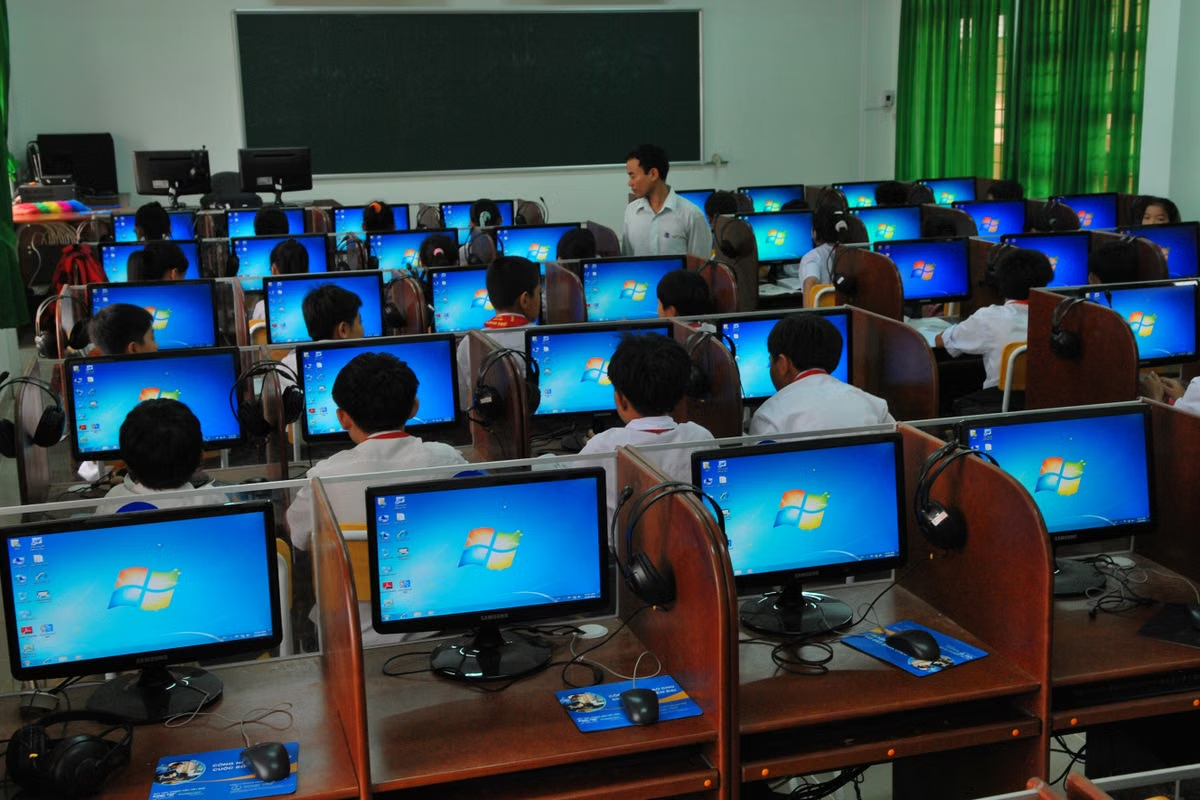
教室のMacではXcodeが開くのに、授業指定のバージョンや提出方法と合っているか分からない。
最短の進め方は、課題のXcode・SDK指定を先に確認し、Appleの互換条件と照合したうえで、開く・ビルド・実行・提出物の書き出しまで確かめることです。
校内のMacしか使えず、自分ではOSを更新できない学生に向けた手順です。
機材を変える前に、授業の指定と教室の実環境を記録し、別の環境が必要か判断できます。
まず「授業の指定」と教室の実環境を並べます
「Xcodeは起動した」というだけでは、課題を完成させて提出できるとは限りません。OSとXcodeの組み合わせが対応していても、課題が使うSDK、シミュレータ、実機テスト、書き出し方法が揃っているかは別に確認が必要です。
机間のMacやメンバーの個人Macでバージョンが違うと、次のような問題が起きます。
- 指定されたXcodeが、そのMacのmacOSでは動かない。
- プロジェクトは開けても、課題指定のSDKやシミュレータが使えない。
- 教室のMacでは管理者権限がなく、必要なコンポーネントを追加できない。
- 授業の終了時間や端末の予約により、ビルドや提出直前の修正を続けられない。
- 作成者のMacでは動いても、別の環境ではファイル参照や実行結果が変わる。
最初に、授業資料・課題ページ・教員のお知らせから、指定Xcode、必要なSDKや実行先、提出ファイル、デモ方法を拾い出します。次に、教室のMacでmacOSのバージョン、Xcodeのバージョンとビルド番号、プロジェクトのDeployment Targetを確認して控えます。Xcodeの対応OSは、AppleのXcodeシステム要件で該当バージョンごとに照合してください。Xcode 26については、AppleのXcode 26リリースノートも確認できます。
macOS Tahoe 26という表示だけで互換性を判断せず、使うXcodeと課題の条件を合わせて確かめます。OSの変更内容はmacOS Tahoe 26のリリースノートで確認できますが、教室の端末が実際にどの状態か、授業がどの提出形式を認めるかは、別途、機材案内や教員に確認してください。
教室のMacで、提出までのどこが通るかを確かめます
教室のMacのmacOSが授業指定と合わない場合は、まず何をすればよいですか。
教室のOSを自分で更新せず、エラー画面とバージョン情報を保存して、授業で許可された代替環境を教員やTAに確認します。OSとXcodeの条件が合わない場合、アプリが起動したとしても課題に必要なビルドや実行が保証されるわけではありません。
課題のコピーを作り、次の順で小さく検証します。各段階で止まったら、エラー全文、操作した内容、XcodeとmacOSの情報を記録し、原因を「環境」「プロジェクト」「授業ルール」に分けて相談してください。
- プロジェクトを開く。 開いた直後に警告が出るか、参照ファイルが見つからないと表示されないかを確認します。
- ビルドする。 課題で指定されたターゲットを選び、エラーと警告を保存します。ビルド成功だけで提出条件を満たしたとは判断しません。
- シミュレータまたは実機で実行する。 課題で指定された実行先が利用できるか、起動後に必要な画面や操作を確認できるかを見ます。Appleのシミュレータまたは実機でアプリを実行する手順も参照できます。
- 提出用の書き出しを試す。 課題でアーカイブや配布用ファイルを求められている場合は、その操作まで実施します。アーカイブ時に止まったら、Appleのアーカイブに関するトラブルシューティングでエラーに対応する確認項目を探します。
- 提出物を別の場所に保存して開き直す。 授業の指定ファイルが含まれているか、プロジェクトを再度開けるかを確認します。最終的なファイル形式やデモ方法は、必ず課題ページの指示に合わせます。
異なるmacOSのMacでも、同じXcodeプロジェクトを開けますか。
開ける場合はありますが、同じ動作や提出結果になるとは限りません。Xcodeの対応条件、プロジェクトが使うSDKや機能、実行先の違いが影響するため、別のMacに移したあともビルドと実行、提出用の書き出しをやり直してください。Xcodeのプロジェクト内でファイルをどう管理するかは、Appleのプロジェクトファイル管理の説明も確認できます。
環境ごとの向き不向きで、次の一手を選びます
| 環境 | 判定 | 向いている状況 | 主な注意点 |
|---|---|---|---|
| 教室のMac | 条件が揃えば適合 | 授業指定のXcode・SDKで開き、提出物まで検証できる | 利用時間、権限、端末ごとの状態を確認する |
| 個人のMac | 要確認 | 手元で作業を続けられ、OSとXcodeの条件を満たせる | 課題用コピーと依存関係を残し、教員の許可を確認する |
| 別のMac環境 | 事前確認が必要 | 教員が利用を認め、必要な環境を確かめられる | 接続や利用条件に左右されるため、最終デモまで検証する |
判定は性能の評価ではなく、授業要件を満たせるかを基準にしています。教室のMacで提出用の書き出しまで成功し、授業がその環境を認めているなら、無理に切り替える必要はありません。反対に、指定Xcodeが動かない、必要な実行先がない、提出物を作れない場合は、環境変更の許可を先に得ます。
Xcodeの指定が教室と違う場合、課題はどう提出すればよいですか。
指定と異なる環境で作業する前に、教員やTAへ「使用するmacOSとXcode」「試した操作」「出たエラー」「代替環境で提出してよいか」を伝え、回答を記録します。授業が認めない環境を使って作業を進めると、動作確認ができても提出要件を満たさない可能性があります。環境変更が許可されたら、切り替え先で工程全体を再検証します。
教室のMacを自分で更新したり、課題のコピーを取らずに別バージョンで開き直したりするのは避けてください。管理された端末の設定変更は授業や施設のルールに従い、元のプロジェクトは変更前の状態で保管します。
個人のMacへ移す前に、プロジェクトと依存関係を残します
個人のMacが使える場合も、いきなりOSやXcodeを更新するのではなく、授業指定と現在の環境を照合します。更新によって別の授業や既存プロジェクトに影響することもあるため、まず課題用の複製を作り、元の作業場所を保全してください。
プロジェクトのコピーだけで移行できない場合に備え、利用している外部パッケージ、必要な設定、使った実行先をメモします。ファイルの参照方法によっては、プロジェクトを別のフォルダへ移したときに素材が見つからなくなることがあります。コピー後に開き直し、ビルド、実行、提出用の書き出しを順番に確認してください。
別のMacへ移したら、何をもう一度確認すればよいですか。
macOSとXcodeのバージョン、プロジェクトが選ぶSDKとDeployment Target、必要なファイルや依存関係、指定された実行先、最後に提出するファイルを確認します。移行元で成功したという記録だけで済ませず、移行先の結果を別に残すことが大切です。
代替環境では、課題の複製で先に一周させます
教室のMacで要件を満たせないとき、学校が認める別のMac環境を使えるか確認します。遠隔で使うMacも候補にはなりますが、接続状態や利用可能なソフトウェア、提出ルールが課題に合うとは限りません。利用前に、SSHMacのサポート案内で利用条件を確認し、必要なmacOSやXcodeが使えるかを個別に確かめてください。ここでは実際に提供されているバージョンや構成を推測していません。
代替環境を使う許可が取れたら、完成版をすぐ移すのではなく、プロジェクトの複製で開く・ビルド・実行・提出用の書き出しまで試します。これが通らないまま作業本体を移すと、締切前に環境由来の問題とコードの問題を切り分けにくくなります。課題のデモを代替環境で行う場合も、実際に使う接続方法で表示や操作を確かめてください。
提出直前に、環境と成果物を照合します
次の項目を確認し、授業の指示と異なる項目があれば提出前に教員へ確認します。
- [ ] 課題資料から指定Xcode、SDK、実行先、提出形式を確認した。
- [ ] 教室または代替環境のmacOSとXcodeのバージョンを記録した。
- [ ] プロジェクトの複製を開き、課題指定の条件でビルドした。
- [ ] 指定されたシミュレータまたは実機で実行し、必要な画面を確認した。
- [ ] 課題で求められる提出用ファイルを書き出し、保存先から開き直した。
- [ ] 実行結果の画面、エラーが出た場合の全文、提出ファイルの一覧を保存した。
- [ ] 教室と異なる環境を使う場合、教員やTAの許可と指示を確認した。
授業で求められるファイルやデモ形式は課題ごとに違います。この一覧は確認漏れを防ぐためのもので、教師の指定に代わる提出ルールではありません。アプリの配布用アーカイブが課題に含まれる場合は、Appleのアーカイブと配布に関する説明を参照しつつ、提出先が指定する形式を優先してください。
教室のMacだけで進める方法は追加の環境準備が要らない一方、OSやXcodeを変更できないこと、利用時間が限られること、端末ごとに状態が異なることが障害になります。個人のMacは手元で作業できますが、授業指定との不一致を自分で解消する必要があり、別のMac環境も許可や接続条件の確認が欠かせません。
締切までの作業期間だけMacが必要で、授業が外部環境の利用を認めているなら、SSHMacのレンタルを候補にできます。契約前に利用可能なmacOS・Xcodeと受け渡し方法を確認し、課題の複製で提出工程まで通ることを確かめてください。学期を通じて毎日使う場合や、特定の物理機器を直接接続する課題では、レンタルが適さないこともあります。必要な期間や条件が合うかは、SSHMacのMacレンタル案内で確認できます。