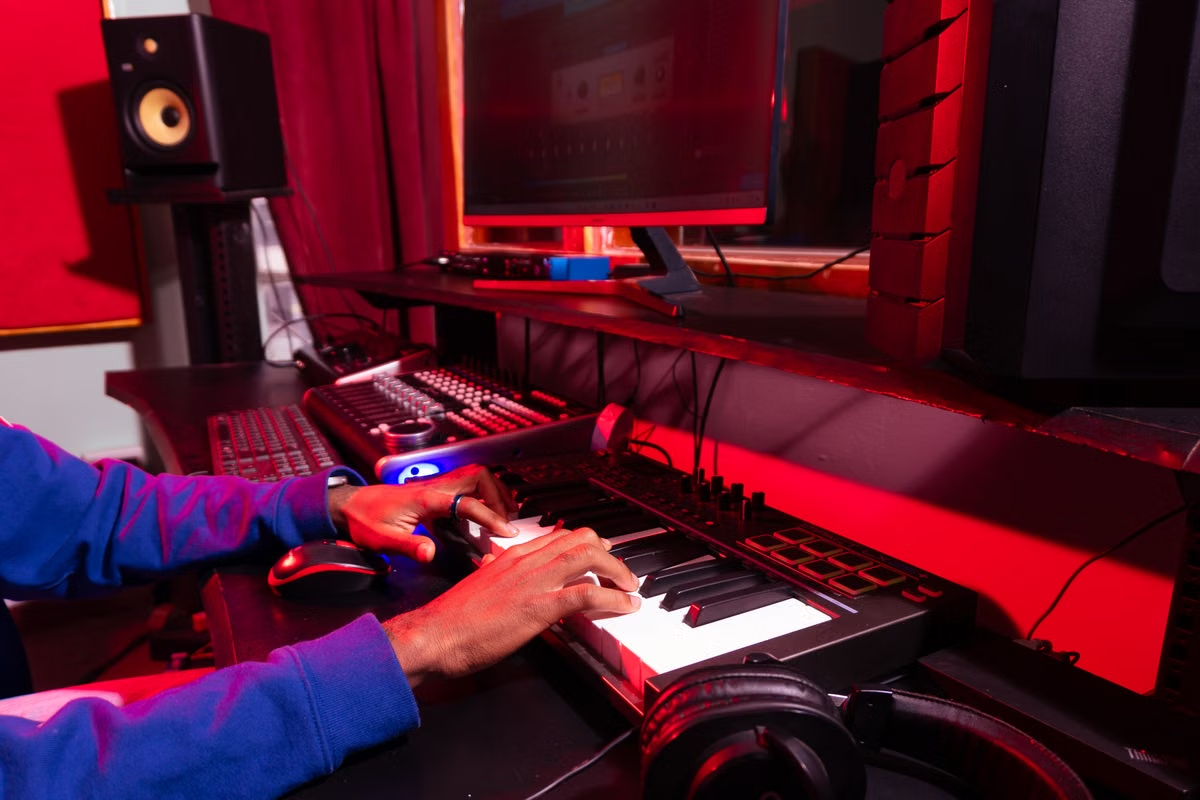
症状:Live 12は起動しても、プラグインやオーディオ機器まで使えるとは限りません。
最短の判断:macOS 27へすぐ更新せず、Macのチップ別に公式情報を確認し、代表的なLive Setでプラグインと機器を試してから決めてください。Abletonの互換ガイドはAppleシリコン搭載MacとIntel Macを分けて案内しています。
個人制作で複数のサードパーティ製プラグインを使う方、プラグインとオーディオインターフェースを同じ環境で維持したい録音スタジオ、既存のLive Setや外部機器への影響を避けたいライブ演奏者が対象です。
Ableton Live 12とmacOS 27の互換性は、Macの種類と制作環境で判断します
「Live本体の対応」と「制作環境全体が使えること」は別の確認事項です。AbletonのMac向け互換ガイドで、使用中のLive 12の版とMacのチップに対応するmacOSの範囲を確認してください。対応欄に含まれることは重要ですが、それだけでプラグイン、インターフェース、進行中のセットまで検証済みとはいえません。
| 利用者・環境 | 判断の目安 | リスク評価 |
|---|---|---|
| Appleシリコン搭載Macで、標準機能と対応確認済みのプラグインが中心 | Live本体の対応範囲を確認し、代表的なセットを複製して試す | 中 |
| Appleシリコン搭載MacでIntel向けプラグインを使用 | メーカーの対応情報と、LiveをRosettaで開いた場合の実動作を確認する | 高 |
| Intel Macで、更新直後に録音や演奏の予定がある | 既存環境を維持し、予定後に別環境で検証する | 高 |
| 外部インターフェースやコントローラーに依存 | OSだけでなく、ドライバー、ファームウェア、接続経路も確認する | 高 |
この評価は性能測定ではなく、確認項目の多さと制作への影響をもとにした判断の目安です。とくに「プラグインが少ないから安全」とは限りません。ひとつの音源が読み込めないだけで、セットの再生や書き出しが成立しなくなる場合があります。
注意:互換情報は、Live本体、プラグイン、機器メーカーの資料を分けて確認してください。片方の対応表を、制作環境全体の保証として扱わないことが大切です。
プラグイン構成で、先に試す内容が変わります
プラグイン依存が少ない場合は、代表的な制作セットを複製し、よく使う音源とエフェクトを開いて、再生から保存後の再読み込みまで確かめます。サンプルを外部フォルダーから参照しているなら、素材が正しく見つかるかも確認対象です。プラグインの形式や読み込みに関する条件は、AbletonのAU・VSTプラグイン利用案内で照合できます。
Intel向けプラグインが含まれる場合は、Appleシリコンにネイティブ対応しているかをメーカー資料で調べます。対応していない場合、AbletonはLiveをRosettaで開く方法を案内していますが、それをすべてのプラグインに通用する解決策とみなすことはできません。RosettaでLiveを開く手順を確認したうえで、音色の変化、再生の安定性、保存後の読み込みを実機で確かめてください。
プラグインが一覧に出ないときは、非対応と即断せず、形式やスキャン設定を切り分けます。AbletonのプラグインがLiveのブラウザーに表示されない場合の案内も参照できます。メーカーによるmacOS 27対応情報が見つからない場合は「未確認」と記録し、動く前提で本番環境を更新しないでください。
音響機器を使う場合は、接続から再起動後まで確認します
オーディオインターフェース、MIDIコントローラー、外部音源を使うスタジオでは、アプリが起動しただけでは合格にできません。機器ごとにメーカーのOS対応情報、ドライバーの要否、ファームウェア条件を調べ、更新後に入出力先やMIDI入力が認識されるかを確認します。メーカーのmacOS 27対応ページがある場合は、プラグインの公式情報と同じように、対象製品と条件を照合してください。
AppleのAudio MIDI設定でオーディオ機器を設定する案内を使えば、macOS側で機器の認識や設定を確認できます。Live側では入力、出力、録音、再生を試し、セットを保存してLiveを閉じた後、開き直して同じ構成が復元されるかまで確認します。コントローラーを使うなら、操作割り当てが維持されているかも別に見てください。
更新前にメーカーの対応情報が見つからない機器は、動作確認が済むまで本番用Macを更新しないでください。ドライバーが不要な機器でも、接続や設定がそのまま使えるとは限りません。
テストは元のLive Setを守りながら進めます
次の項目を、普段の制作に近い環境で順に確認してください。元のセットは残し、複製したプロジェクトだけをテストに使います。
- [ ] Appleシリコン搭載MacかIntel Macかを確認し、Live 12の版とともにAbletonの互換ガイドで対応範囲を調べる。
- [ ] 代表的なLive Setを複製し、必要なサンプルや外部素材がそろっていることを確かめる。
- [ ] 使用頻度の高い音源とエフェクトを起動し、プラグイン形式とメーカーのmacOS 27対応情報を記録する。
- [ ] Intel向けプラグインがあれば、ネイティブ対応の有無を調べる。Rosettaを使う場合は、同じセットで再生と保存を試す。
- [ ] インターフェースとコントローラーを接続し、入出力、録音、再生、MIDI操作を確認する。
- [ ] Liveを終了してセットを開き直し、プラグイン、素材、機器設定が維持されるか確かめる。
- [ ] 予定している録音や演奏に必要な作業がすべて通るまで、本番用環境の更新を保留する。
最後の項目まで通ったら、使ったMacの種類、プラグインの対応情報、機器名と確認結果を記録します。公式資料で判断できる範囲と自分のセットで確認できた範囲を分ければ、メーカー未確認の構成を「対応済み」と取り違えにくくなります。互換情報が更新されたときも、影響する構成だけ再確認できます。
FAQ
Ableton Live 12はmacOS 27で使えますか?
Abletonの互換ガイドで、MacのチップとLiveの版に対応するシステム範囲を確認してください。主アプリが対応していても、プラグインや機器は個別確認が必要です。代表的なセットを複製して再生、保存、再読み込みを試すまでは、主力環境の更新を保留するのが安全です。
Intel向けプラグインはAppleシリコン搭載Macでどう確認しますか?
最初にプラグインメーカーの資料で、Appleシリコンへのネイティブ対応と対応形式を調べます。必要に応じてLiveをRosettaで開く方法を試せますが、互換性や安定性が自動で保証されるわけではありません。音色、オートメーション、保存後の再読み込みまでセット単位で確認してください。
macOS 27に更新した後、オーディオ機器とドライバーで何を確認しますか?
機器メーカーのOS対応情報、ドライバーとファームウェアの条件を確認し、macOSとLiveの両方で入出力先が認識されるかを試します。録音、再生、MIDI操作を行い、Live Setを閉じて再度開いたときにも機器設定が維持されるか確認してください。アプリの起動だけでは機器の動作確認になりません。
Live Setを更新前に安全に試すにはどうしますか?
元のファイルを残してプロジェクトを複製し、プラグイン、サンプル、接続機器をそろえた状態で開きます。音源とエフェクトの読み込みから録音、再生、保存、再読み込みまで確認してください。主力Macの更新を避けたい場合は、別のMac環境で試すと、制作中のセットを維持したまま互換性を判断できます。
主力Macをそのまま更新する方法は、作業をすぐ始められる一方、プラグインの再認証やドライバーの問題が制作環境全体に及び、元の状態へ戻す手間も生じます。短期の検証なら、SSHMacのサービス内容を確認したうえで、SSHMacのMacレンタルプランを使って別環境で代表的なLive Setを試す方法もあります。長期の高負荷制作や物理機器への常時接続が必要なら、自分の制作環境に合うMacを用意するほうが適する場合もあります。まずは必要なプラグインと機器がそろうかを確認し、テスト用途として無理のない方法を選んでください。