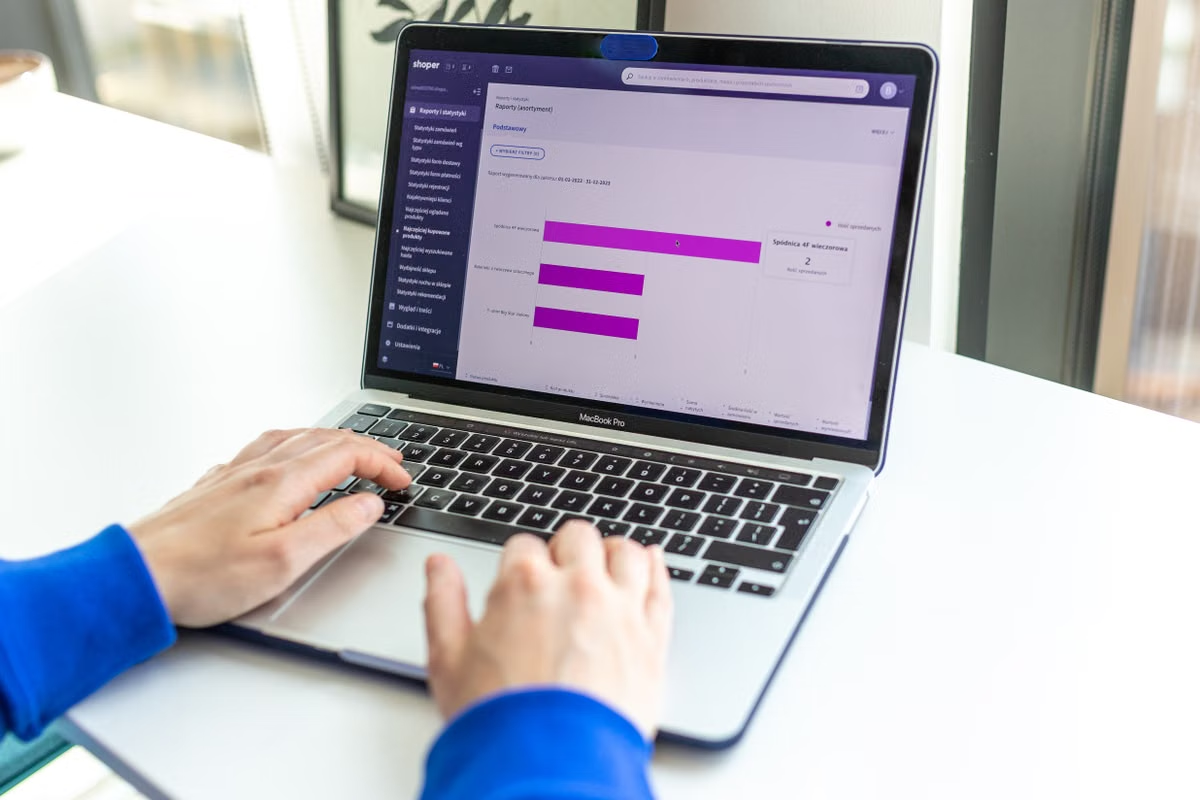
Amazon公式情報に沿って確認項目を7つに固定すると、A+ Contentの表示問題を「審査の遅れ」と決めつけずに切り分けられます。2026 Amazon A+ Contentが表示されない場合は、まずA+ Content Managerで対象ASIN、言語、公開状態を確認し、その後に米国の商品詳細ページを固定リンクで再確認してください。すぐに削除して作り直すのは最後の選択です。
症状 → 最短の対応
管理画面では公開したように見えるのに、米国商品ページで見えない
→ Applied ASINs、言語、公開状態を照合し、同じ米国URLをクリーンなセッションで確認します。
誰が読むべきか
Amazon A+ Contentを提出したものの、米国ストアの商品詳細ページで表示を確認できないブランド運営者向けです。
ASINや言語版を顧客に代わって検収する代行チーム、再現可能な海外Mac環境で米国側の表示を確認したい責任者にも適しています。
最初に固定する7項目と判定の考え方
A+ Contentの確認は、管理画面と購入者側ページを一つの結果として扱わないことが出発点です。次の7項目を同じ記録に残すと、どの段階で問題が起きたかを後から説明できます。
- 対象マーケットプレイス
- 親ASINと確認対象の子ASIN
- A+ Contentのプロジェクト名
- 適用された言語
- Applied ASINsの結果
- 現在の公開・審査状態
- 米国ストアの商品固定リンク
Amazon公式のA+ Content案内では、コンテンツの作成、プレビュー、商品への適用という工程が分けられています。したがって、プレビューできたことは、対象ASINへの適用や米国側での表示まで完了したことを意味しません。
最初の記録には、プロジェクト名、対象ASIN、変更前の商品ページ、選択したマーケットプレイスを含めます。管理画面の表示を後で再現できるよう、可能であればA+ Content Managerの該当画面を保存してください。
第一段階:提出前にコンテンツとASINの関係を確定する
提出前の合格条件は、「見た目が完成している」ことではなく、「正しい言語のコンテンツが、予定した商品に適用される状態になっている」ことです。
1. 作成したコンテンツの種類を確認する
A+ Content Managerで対象プロジェクトを開き、作成したコンテンツの種類、使用言語、対象マーケットプレイスを確認します。米国向けに作ったつもりでも、別の言語版や別ストアのプロジェクトを開いている可能性があるため、プロジェクト名だけで判断しないでください。
公式のA+ Content作成ガイドでも、コンテンツの作成と商品への適用は別の操作として説明されています。提出前には、デスクトップ表示とモバイル表示のプレビューをそれぞれ確認します。
2. Apply ASINsの結果を保存する
対象ASINを入力または選択した後、適用結果に予定の商品が含まれているかを確認します。親子関係の商品では、親ASINだけを記録して終了せず、米国商品ページで実際に開く子ASINも控えてください。
AmazonがSeller Central上で説明しているApplied ASINsと公開状態の関係を参照し、適用結果とプロジェクトの状態を別々に保存します。さらに、AmazonのASIN適用、プレビュー、言語版に関する説明も確認し、表示対象を親ASINだけで推測しないようにします。
3. リスクのある素材を提出前に見直す
画像の欠落、文字の切れ、モバイル表示での配置崩れを確認します。さらに、根拠が必要な表現、過度な販促表現、外部リンクなど、A+ Contentの規定に抵触する可能性がある要素を見直してください。
ここでの目的は売上改善や検索順位の分析ではありません。後で表示されない原因を調べるために、提出時点の内容と状態を保存することです。
注意: プレビューが正常でも、米国の商品詳細ページへの反映を保証するものではありません。プレビュー、Applied ASINs、公開状態、購入者側の表示は、別々の証拠として扱ってください。
第二段階:審査中は状態ごとに一つの行動を選ぶ
審査中に何度も同じコンテンツを複製すると、どの版が提出済みなのか分からなくなります。現在の状態を先に記録し、その状態に対応する操作だけを行ってください。
- 下書き:対象ASIN、言語、表示内容を再確認してから提出します。
- 審査中:同じ内容を繰り返し複製せず、提出時刻と状態名を記録します。
- 修正要求:指摘された箇所を項目ごとに直し、変更前後の内容を保存します。
- 拒否:理由を読み、該当する文言、画像、リンクなどを修正して再提出します。
- 承認済み:承認表示だけで終了せず、対象ASINと米国側ページの表示を確認します。
状態名や利用できる入口は、アカウントや画面の更新によって異なる場合があります。Amazon Seller Centralの実際の画面で確認できない状態を、他の販売者の投稿だけで推測しないでください。個別のフォーラム体験談は、画面変更を発見する手掛かりにはなっても、審査時間や表示条件の一般規則にはできません。
第三段階:承認後は米国商品詳細ページを別条件で確認する
A+ Contentが承認済みになったら、次の順番で確認します。
- A+ Content Managerを開き、対象プロジェクト名を確認します。
- Applied ASINsに対象の親ASINまたは子ASINが含まれているか確認します。
- 米国ストアの商品固定リンクをコピーします。
- そのリンクを新しいブラウザープロファイルで開きます。
- デスクトップ表示とモバイル表示を分けて記録します。
- ログイン状態と未ログイン状態の結果を分けます。
- 親ASINと複数の子ASINで表示差がないか確認します。
商品ページの説明文とA+ Contentの関係については、Amazonが案内する表示上の注意も確認してください。A+ Contentが見えないという結果だけでは、コンテンツ削除、アカウント制限、ASINの不備のいずれかを断定できません。
状況別の切り分け
一つの子ASINだけ表示されない場合
親子関係、対象ASIN、バリエーションの組み合わせを再確認します。
米国だけ表示されず、別ストアでは表示される場合
マーケットプレイスと使用言語を確認します。米国ストアと他国ストアを同一の公開結果として扱わず、Amazonの言語バリエーションに関する説明に沿って個別に記録してください。
管理画面でも適用結果が不明な場合
購入者側の表示確認を繰り返す前に、プロジェクト、ASIN、言語、公開状態の証拠を揃えます。関係が不明な状態で再作成すると、問題の対象が増えるだけです。
米国購入者側の単一条件で再確認する
米国側での確認では、A+ Contentや商品情報を同時に変更しないことが重要です。固定リンク、確認するASIN、確認時刻を決め、アクセス環境だけを変えて比較します。
SSHMacのような海外Mac環境を使う場合も、目的は米国購入者側のページを再現することに限られます。海外Macは審査を通過させたり、公開状態を変更したり、表示を保証したりするものではありません。
確認時には、次の欄を一つの記録にまとめます。
- アクセス時刻
- 米国ストアの商品URL
- ASIN
- ブラウザーの新規プロファイル使用有無
- ログインまたは未ログイン
- デスクトップまたはモバイル表示
- 表示されたA+ Contentの有無
- 画面保存のファイル名
米国ページの確認環境を整える前に、必要に応じて米国ストアのページを確認する手順も参照してください。ページ自体の読み込みが遅い、画像だけ欠落するなどの症状がある場合は、表示状態と接続状態を混同しないようにします。
サポートへ渡す前に証拠を一枚にまとめる
次のチェック項目が埋まってから、再提出やサポートへの問い合わせを判断します。
- [ ] 米国ストアを対象マーケットプレイスとして記録した
- [ ] プロジェクト名と対象ASINを保存した
- [ ] 親ASINと確認した子ASINを分けて記録した
- [ ] 使用言語と対象ストアを確認した
- [ ] Applied ASINsの画面を保存した
- [ ] プレビュー画面をデスクトップとモバイルで保存した
- [ ] 現在の審査・公開状態と確認時刻を記録した
- [ ] 米国商品ページの固定リンクを保存した
- [ ] 新しいブラウザープロファイルで再確認した
- [ ] ログイン状態、端末表示、子ASINごとの差を記録した
- [ ] 管理画面と購入者側ページのスクリーンショットを対応付けた
サポートへ渡す資料には、症状だけでなく「管理画面では何が確認できたか」「米国ページでは何が確認できなかったか」を分けて書きます。これにより、状態更新を待つべきケース、ASINの適用関係を直すケース、公式サポートへ調査を依頼するケースを切り分けやすくなります。
Amazon A+ Contentの表示確認で迷いやすい点
FAQでは、単なる「表示されない」という症状を、ASIN、言語、マーケットプレイス、表示環境のどこに分解するかが重要です。固定の反映時間を前提にせず、記録した状態と実際の表示を照合してください。
Amazon A+ Contentが承認済みでも表示されない理由
承認済みという表示だけでは、確認した子ASIN、言語版、米国ストアのページまで一致しているとは限りません。A+ Content ManagerでApplied ASINsと公開状態を確認し、同じASINの固定リンクを未ログインの新規ブラウザープロファイルで開いてください。再作成は証拠を保存した後に判断します。
正しいASINに適用されたかを判断する場所
対象プロジェクトのApplied ASINsを開き、予定したASINが一覧に含まれているかを確認します。親ASINを選択しただけで、すべての子ASINの表示結果が同じになるとは限りません。実際に閲覧したURLとASINを記録し、適用一覧の画面保存と照合してください。
米国ストアと他国ストアの表示結果を比較する方法
米国ストアと他国ストアは、同じ商品でも別々に確認します。マーケットプレイス、言語、適用ASINを各ストアで記録し、米国の商品固定リンクで再確認してください。一方のストアで見えたことを、米国側の公開完了の証拠として扱わないことが安全です。
米国購入者側で確認する環境
新しいブラウザープロファイルを使い、キャッシュ、拡張機能、過去のログイン状態による差を減らします。さらに、デスクトップとモバイル、ログインと未ログインを分けて確認します。海外Mac環境はアクセス側の再現に使えますが、審査結果やA+ Contentの公開状態を変える機能ではありません。
現在の環境とMac環境を使った検収の違い
通常の国内環境だけで確認する方法は、手早い反面、地域別の商品ページを再現できない、共有ブラウザーのキャッシュや拡張機能が混ざる、担当者ごとに確認条件が変わるという欠点があります。特に代行チームでは、同じURLを開いてもログイン状態や使用端末が異なり、結果をそのまま比較できないことがあります。
一方、独立したMac環境では、米国側ページを確認するブラウザープロファイル、アクセス記録、画面保存の手順をチームで固定しやすくなります。ただし、A+ Contentの審査を早めるものでも、米国ページへの表示を保証するものでもありません。
確認頻度が低く、担当者が一人で国内環境と固定リンクを管理できるなら、追加の環境を借りる必要はありません。反対に、顧客案件ごとに米国商品ページを再確認する、複数の子ASINを検収する、同じ条件で証拠を残す必要があるなら、海外Mac環境の利用サポートを確認し、運用条件を先に決めてください。
すでに固定リンクと管理画面の対照表を作成していても、現在の国内環境には、地域差、共有セッション、ブラウザー設定の違いが残ります。海外Macを毎回同じ条件で使える状態にしておけば、米国側の再確認を担当者の環境に依存しにくくできます。必要な期間だけ借りる判断なら、米国向けMacレンタルの選択肢を見て、チーム人数と検収頻度に合わせてください。長時間の安定運用や物理機器への接続が必要な場合は、自社保有のMacのほうが適することもあります。
まずはA+ Content Managerの状態、Applied ASINs、言語、米国固定リンクを一つの記録にまとめてください。そのうえで購入者側の表示を同じ条件で再確認し、なお差異が残ったときだけ、証拠を添えて公式サポートへ引き継ぐのが最も再現性の高い進め方です。