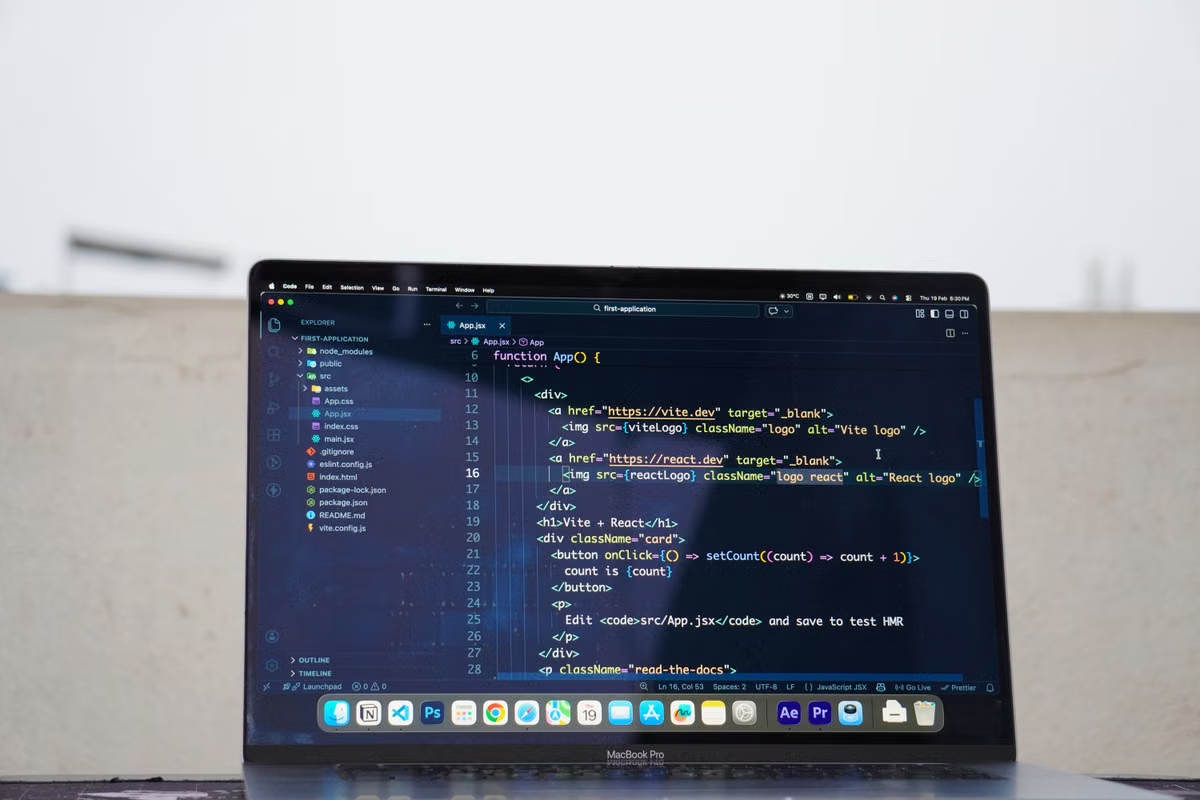
L’architecture documentée par Visual Studio Code sépare clairement l’interface locale du serveur d’exécution distant. C’est le point décisif pour VS Code Remote SSH sur un Mac distant : installez VS Code sur votre ordinateur Windows ou Linux, puis faites tourner le code, les dépendances, les extensions compatibles et les outils macOS sur le Mac. Ne concluez pas qu’un environnement est prêt parce qu’une commande ssh fonctionne : validez ensuite le serveur VS Code, le shell, les extensions Apple Silicon et un véritable dépôt.
Symptôme : SSH ouvre bien une session, mais les commandes, les extensions ou le débogueur ne voient pas le même environnement.
Solution la plus rapide : séparez le poste VS Code local, le tunnel SSH, le VS Code Server distant et la chaîne d’outils du projet, puis validez chaque couche avec des preuves reproductibles.
Ce que ce guide couvre
Cet article est destiné aux développeurs qui codent sous Windows ou Linux, mais doivent appeler Xcode, Swift ou d’autres outils exclusivement disponibles sous macOS. Il concerne aussi les ingénieurs DevOps qui cherchent à fournir un nœud de développement distant avec des droits séparés et une disponibilité continue.
Il vous sera également utile si vous pouvez déjà ouvrir une session SSH sur un Mac, mais que Remote - SSH échoue pendant l’installation du serveur, que le PATH change, qu’une extension ne démarre pas ou qu’une reconnexion laisse un processus dans un état incertain.
Le critère de réussite n’est pas simplement « connecté ». Votre environnement doit être :
- connectable, avec une authentification et un hôte correctement identifiés ;
- éditable, avec le dépôt et les extensions utiles disponibles à distance ;
- constructible, avec les bons outils, versions et variables d’environnement ;
- récupérable, après une coupure réseau, un redémarrage ou une longue tâche.
Cette grille est plus exigeante qu’un test de terminal, mais elle évite de découvrir un problème d’architecture au moment de produire une archive ou de lancer une livraison.
Architecture locale et distante
Avec Remote - SSH, VS Code reste l’interface que vous utilisez sur votre ordinateur. Le canal SSH relie cette interface au Mac distant, où VS Code installe ou démarre VS Code Server. Les extensions qui doivent manipuler le dépôt, analyser le code ou appeler un compilateur sont alors exécutées sur l’hôte distant, selon le mécanisme décrit dans la documentation officielle des extensions distantes.
| Élément | Emplacement attendu | Preuve à rechercher | Appréciation éditoriale |
|---|---|---|---|
| Interface VS Code | Windows ou Linux local | Fenêtre et palette de commandes fonctionnelles | Indispensable |
| Tunnel SSH | Entre le poste local et le Mac | ssh utilisateur@hôte ouvre la session |
Indispensable |
| VS Code Server | Mac distant | Journal Remote - SSH indiquant son installation ou son démarrage | Indispensable |
| Terminal et dépôt | Mac distant | pwd, whoami, git status renvoient les valeurs distantes |
Indispensable |
| Extension de langage | Selon son emplacement d’exécution | Fonctionnement vérifié dans le dépôt réel | À contrôler |
| Xcode et simulateur | Mac distant avec interface graphique | Session graphique et projet ouvert | Complément nécessaire selon le projet |
Cette séparation répond aussi à une confusion fréquente : l’extension visible dans l’interface locale n’est pas forcément le processus qui analyse le code. Une extension peut disposer d’une partie locale et d’une partie distante. Son installation réussie ne prouve donc ni la compatibilité de son binaire avec Apple Silicon, ni la disponibilité de son runtime externe.
Deux modes de travail à distinguer
| Besoin | SSH et VS Code Remote - SSH | SSH plus accès graphique |
|---|---|---|
| Éditer des fichiers et gérer Git | Adapté | Adapté |
| Lancer des scripts, tests et compilations | Adapté si les outils sont installés | Adapté |
| Examiner les journaux et utiliser un débogueur textuel | Généralement adapté | Adapté |
| Manipuler l’interface Xcode | Insuffisant seul | Requis |
| Utiliser un simulateur de manière interactive | Insuffisant seul | Requis |
| Répondre à une fenêtre d’autorisation macOS | Insuffisant seul | Requis |
| Administrer un nœud sans interface permanente | Bon choix | À réserver aux opérations qui le justifient |
Le recours à un bureau distant n’est donc pas un échec de Remote - SSH. C’est une décision de canal : SSH pour le travail reproductible et automatisable, accès graphique pour les opérations qui dépendent d’une interface macOS.
Attention : ne placez pas le dépôt sur votre ordinateur local en pensant bénéficier automatiquement de la chaîne macOS distante. Si le compilateur, Git ou les extensions doivent travailler sur le Mac, ouvrez le dossier directement dans la session distante.
Socle SSH et connexion Remote - SSH
Commencez par le service macOS prévu à cet effet. Dans les réglages de partage du Mac, activez « Session à distance » et limitez l’accès aux comptes qui doivent réellement se connecter. Apple documente ce réglage dans son guide officiel de Remote Login.
Depuis le poste local, testez ensuite la connexion sans VS Code :
ssh -i ~/.ssh/id_ed25519 developpeur@adresse-du-mac
Remplacez l’utilisateur, le fichier de clé et l’adresse par vos valeurs. Cette étape doit permettre de distinguer un problème de réseau ou d’authentification d’un problème propre à VS Code. Apple décrit également les principes de connexion à des serveurs depuis Terminal.
Procédez dans cet ordre :
- Identifiez l’hôte. Utilisez un nom DNS ou une adresse maîtrisée, puis vérifiez l’empreinte présentée lors de la première connexion.
- Préparez la clé. Conservez la clé privée sur le poste local, protégez ses permissions et installez uniquement la clé publique dans le compte distant.
- Validez l’utilisateur. Lancez
whoami,idetpwdafin de prouver que vous êtes dans le bon compte et le bon répertoire. - Configurez l’entrée SSH. Ajoutez un alias dans
~/.ssh/configpour centraliser l’hôte, le port éventuel, la clé et les options nécessaires. - Testez l’alias. Exécutez
ssh mac-devavant d’ouvrir VS Code ; si cette commande échoue, ne commencez pas le diagnostic de l’extension. - Installez Remote - SSH. Depuis VS Code local, utilisez la palette de commandes pour choisir l’hôte configuré.
- Lisez la sortie Remote - SSH. Repérez si l’échec se produit pendant la résolution de l’hôte, l’authentification, le transfert ou le lancement de VS Code Server.
- Ouvrez un dossier distant. Ne vous contentez pas d’une fenêtre vide : sélectionnez le dépôt qui servira à l’acceptation finale.
La documentation officielle de Remote - SSH précise le fonctionnement de cette connexion et les conditions à examiner lorsque VS Code doit installer ou récupérer ses composants sur l’hôte distant. Le Mac doit pouvoir atteindre les ressources nécessaires, ou recevoir les composants par une méthode de transfert compatible avec votre réseau. Un pare-feu, un proxy ou une politique de sortie restrictive peut donc laisser SSH fonctionner tout en bloquant l’étape suivante.
Les preuves à conserver
Pour une première connexion, gardez la sortie montrant que le bon hôte et le bon compte ont été sélectionnés. Pour une reconnexion, contrôlez que le dossier distant est retrouvé et que les extensions prévues sont relancées. Pour une maintenance d’équipe, notez également la méthode d’authentification, le propriétaire du dossier et la procédure de rotation de la clé.
Cette discipline est préférable à une capture d’écran « ça marche ». Elle rend le diagnostic transmissible à un collègue et permet de comparer une nouvelle machine à une configuration déjà acceptée.
Environnement d’exécution et reproductibilité
Le terminal ouvert dans VS Code, une tâche définie dans tasks.json, un script Git et un processus de débogage ne doivent pas être présumés équivalents. Ils peuvent utiliser des shells, des fichiers d’initialisation ou des répertoires de travail différents. Après connexion, exécutez explicitement :
whoami
pwd
echo "$SHELL"
echo "$PATH"
command -v git
command -v swift
uname -m
git status
Ces commandes ne mesurent pas la performance du Mac. Elles établissent simplement l’identité, l’architecture, le chemin d’accès aux exécutables et l’état du dépôt. La sortie doit être comparée à une référence conservée dans le projet, plutôt qu’à vos souvenirs du terminal local.
Pour rendre l’environnement réplicable :
- verrouillez les versions dans les fichiers prévus par vos langages et gestionnaires de dépendances ;
- fournissez un script d’initialisation qui vérifie les outils requis au lieu de les installer silencieusement ;
- utilisez un fichier de configuration d’équipe pour les tâches VS Code ;
- documentez le répertoire de travail attendu et les variables réellement nécessaires ;
- faites échouer tôt le pipeline si
git, le compilateur ou un runtime n’est pas trouvé.
Une difficulté classique apparaît lorsque un outil est disponible dans votre shell interactif mais absent d’une tâche lancée par VS Code. Dans ce cas, ne copiez pas immédiatement une longue liste de variables dans tous les fichiers. Comparez d’abord le shell, l’utilisateur, le PATH et le répertoire courant. La documentation de dépannage Remote - SSH fournit les pistes officielles pour examiner les journaux et les étapes de lancement.
Apple Silicon et extensions natives
Un Mac Apple Silicon ne garantit pas à lui seul que chaque extension ou outil tiers fonctionnera. Vous devez distinguer trois éléments : l’architecture du Mac distant, l’architecture ciblée par le projet et les binaires éventuellement embarqués dans les extensions.
Commencez par relever l’architecture avec uname -m, puis testez chaque composant dans l’endroit où il s’exécute réellement. Une extension de langage, un débogueur, un formateur ou un analyseur peut appeler un exécutable séparé. Contrôlez donc :
- la page officielle de compatibilité de l’extension ;
- la présence du runtime externe attendu ;
- l’architecture du binaire fourni ;
- la version du langage et du SDK ;
- les chemins utilisés par la tâche ou le débogueur.
Ne déduisez pas la compatibilité d’une simple icône « installée ». Une extension peut être téléchargée, mais échouer lorsque son serveur de langage démarre ou lorsqu’elle appelle un outil natif. À l’inverse, une extension purement textuelle peut fonctionner alors que le débogueur associé reste inutilisable.
Pour un projet Swift ou Xcode, vérifiez séparément la lecture du dépôt, la résolution des dépendances, la compilation en ligne de commande, la génération des artefacts et l’ouverture graphique du projet. La chaîne VS Code peut couvrir plusieurs de ces étapes, mais elle ne transforme pas une opération graphique Xcode en commande SSH.
Dépôt réel, débogage et ports
L’acceptation doit se faire sur un dépôt représentatif, pas dans un dossier vide. Clonez ou ouvrez le projet sur le Mac distant, puis exécutez la procédure habituelle :
- vérifier l’état Git et la branche ;
- installer les dépendances avec la méthode documentée par le projet ;
- lancer la tâche de compilation ;
- exécuter les tests ;
- démarrer le service de développement si le projet en possède un ;
- utiliser le transfert de port de VS Code pour accéder au service depuis le poste local ;
- poser un point d’arrêt et vérifier la pile d’appel ;
- produire un artefact contrôlable.
Le transfert de port ne déplace pas le processus : le service reste sur le Mac distant, tandis que VS Code rend son accès possible depuis le poste local. Vérifiez les journaux du processus distant et l’adresse d’écoute réellement utilisée. Une application liée uniquement à localhost peut nécessiter une configuration de transfert adaptée ; ne concluez pas à une panne du serveur parce que l’URL n’est pas directement accessible depuis votre réseau local.
Pour Xcode, séparez les tâches sans interface, comme une compilation ou un script, des opérations qui exigent une fenêtre, un simulateur ou une autorisation système. Dans le second cas, préparez un accès graphique tel que l’accès VNC de SSHMac, puis utilisez SSH pour les commandes répétables.
Sécurité, comptes et continuité
Un accès root complet peut simplifier une installation, mais il ne devrait pas devenir l’identité par défaut de chaque tâche de développement. Créez des comptes ou des périmètres adaptés aux utilisateurs, limitez les permissions du dépôt et séparez les clés d’accès des secrets utilisés par les pipelines.
Examinez particulièrement :
- la propriété des fichiers créés par VS Code Server ;
- les permissions des clés privées et des fichiers de signature ;
- la portée des identifiants Git et des certificats ;
- l’écoute éventuelle d’un service sur une interface trop large ;
- l’isolation entre projets lorsque plusieurs personnes utilisent le même Mac ;
- la procédure de révocation lorsqu’un membre quitte l’équipe.
Un nœud partagé n’est pas automatiquement un nœud sécurisé. Les extensions peuvent exécuter du code et lire les fichiers auxquels leur processus a accès. Installez donc uniquement les extensions nécessaires et documentez celles qui sont autorisées sur le poste de développement.
Pour la continuité, testez une coupure réseau volontaire, une fermeture de VS Code, un redémarrage du Mac et la reprise d’une commande longue. Une connexion rétablie ne signifie pas toujours qu’un processus lancé dans un terminal interactif a survécu. Pour les tâches importantes, utilisez un mécanisme de session persistante ou un ordonnanceur adapté, puis consignez le résultat de la reprise.
Questions fréquentes
Comment connecter VS Code à un Mac distant depuis Windows ou Linux ?
Activez « Session à distance » dans les réglages macOS, préparez une clé SSH et validez d’abord ssh utilisateur@hôte dans un terminal local. Installez ensuite Remote - SSH dans VS Code, ajoutez l’hôte au fichier de configuration SSH et sélectionnez-le dans la palette de commandes. Cette méthode permet d’isoler un problème d’authentification d’un problème de VS Code Server.
VS Code Server doit-il être installé localement ?
Non. Remote - SSH le déploie ou le démarre sur le Mac distant, tandis que l’interface VS Code reste sur Windows ou Linux. Les extensions liées au projet s’exécutent selon leur emplacement prévu par VS Code. Si l’installation échoue, contrôlez la connectivité du Mac, les journaux Remote - SSH et les règles de proxy ou de pare-feu, plutôt que de réinstaller l’interface locale.
Pourquoi le terminal distant n’a-t-il pas le même PATH ?
Le shell interactif et un processus lancé par VS Code ne chargent pas forcément les mêmes fichiers d’initialisation. Contrôlez whoami, pwd, echo "$SHELL" et echo "$PATH" depuis le terminal intégré, puis vérifiez command -v pour les outils du projet. Une configuration versionnée ou un script de vérification est plus fiable qu’un réglage manuel conservé dans une seule session.
Que faire face à une extension incompatible avec Apple Silicon ?
Identifiez le processus qui échoue : extension de langage, débogueur, formateur ou binaire externe. Consultez ensuite la documentation officielle de cette extension et contrôlez l’architecture du binaire ainsi que le runtime demandé. Ne confondez pas installation réussie et exécution réussie. Si l’extension reste incompatible, déplacez la fonction concernée vers un outil officiellement pris en charge.
Remote - SSH permet-il de déboguer un projet Xcode ?
Il permet d’éditer le dépôt distant et de lancer des commandes, tests et scripts depuis le Mac. En revanche, l’interface Xcode, les simulateurs interactifs et certaines autorisations macOS nécessitent une session graphique. Pour ces projets, combinez SSH avec VNC ou un autre accès graphique, au lieu d’essayer de reproduire toutes les interactions d’interface dans le terminal.
Choix de l’environnement
| Situation | Décision recommandée | Contrôle avant adoption |
|---|---|---|
| Construction ponctuelle sur un Mac accessible | VS Code local et SSH | Connexion, outils, compilation réelle |
| Développement quotidien à distance | VS Code Remote - SSH | Extensions, PATH, Git, ports et débogage |
| Projet Xcode avec simulateur ou fenêtres d’autorisation | SSH plus accès graphique | Ouverture du projet et interaction avec macOS |
| Équipe partageant un nœud | Comptes séparés et permissions documentées | Propriété des fichiers, secrets et journaux |
| Automatisation permanente | Nœud Mac conservé en ligne avec procédure de reprise | Redémarrage, tâches longues et récupération |
| Environnement temporaire de validation | Mac distant loué pour la durée du besoin | Suppression des secrets et restitution du projet |
Pour les développeurs qui ne possèdent pas de machine macOS disponible, une location de Mac mini peut être examinée après la validation technique. Le choix doit porter sur l’architecture, les droits, les canaux d’accès et la durée nécessaire, pas uniquement sur la possibilité d’ouvrir une session SSH.
Mise en production de votre configuration
Avant d’accepter le Mac comme environnement de référence, reprenez la procédure dans l’ordre suivant :
- confirmer l’hôte et le compte autorisé ;
- prouver que l’authentification par clé fonctionne sans VS Code ;
- ouvrir le dépôt réel avec Remote - SSH ;
- vérifier
PATH, utilisateur, architecture et répertoire ; - installer uniquement les extensions nécessaires sur l’hôte distant ;
- lancer une compilation et les tests du projet ;
- vérifier le transfert de port et le débogage ;
- répéter le test après une coupure et un redémarrage ;
- ouvrir une session graphique si Xcode ou le simulateur l’exige ;
- documenter les résultats pour l’équipe.
Si votre solution actuelle repose sur un poste Windows ou Linux qui ne dispose pas de macOS, elle peut rester confortable pour l’édition, mais elle atteint vite ses limites dès que la compilation, les extensions natives, Xcode ou la continuité doivent être exécutés au même endroit. Une machine locale laissée éteinte ne convient pas non plus à un nœud permanent, tandis qu’un Mac partagé sans séparation de comptes augmente le risque autour des clés et des signatures.
Dans ce cas, louer un Mac auprès de SSHMac peut offrir un environnement distant plus cohérent : vous conservez VS Code comme interface locale, utilisez SSH pour l’automatisation et ajoutez l’accès graphique uniquement lorsque le projet l’exige. Après avoir choisi l’architecture, les droits root, les canaux de livraison et la durée de location, appliquez cette grille d’acceptation sur un dépôt réel plutôt que de vous fier à une simple connexion réussie.