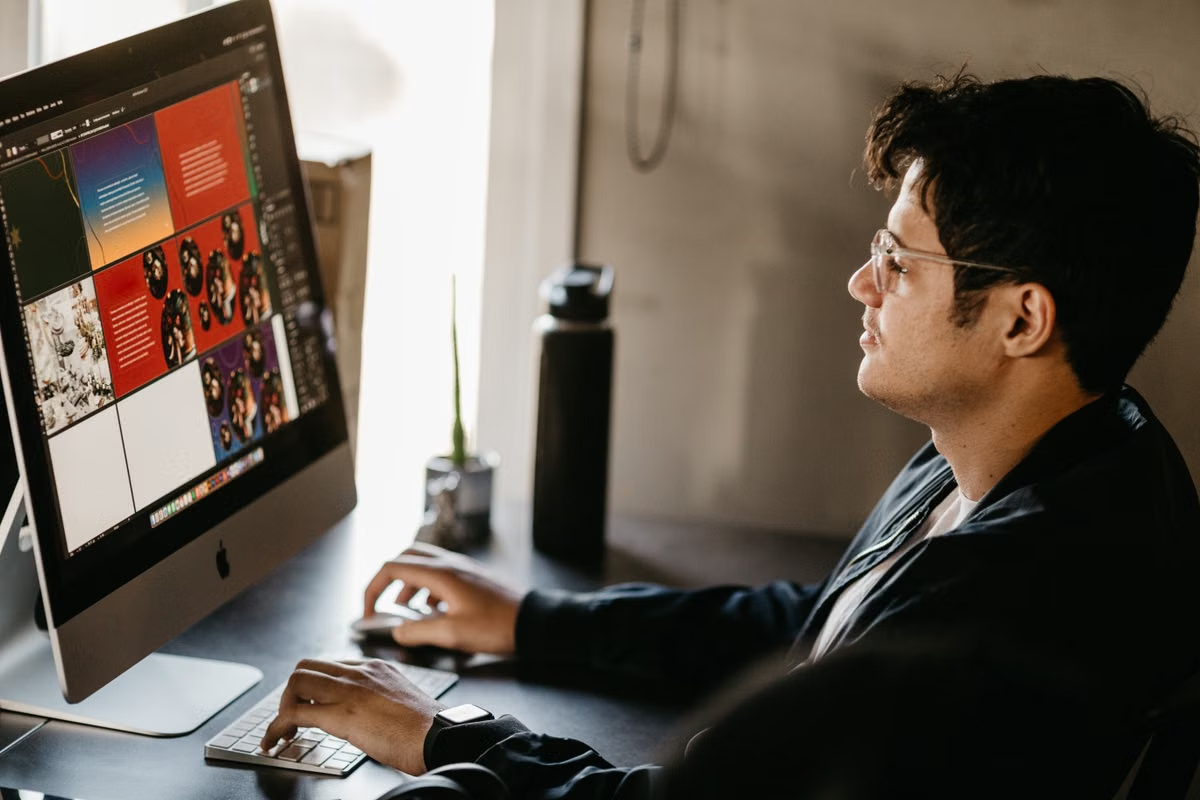
Le format natif de Pixelmator Pro est le PXD, tandis que le PSD sert de format d’échange entre applications : ce sont donc deux objets de travail différents, et non deux extensions interchangeables (documentation Apple sur le format Pixelmator Pro). Pour modifier un fichier Pixelmator Pro sous Windows, utilisez un éditeur compatible uniquement si vous avez reçu un PSD vérifié ; si le projet doit conserver ses fonctions natives ou revenir plusieurs fois dans Pixelmator Pro, passez par un Mac complet et livrez systématiquement un PXD original, un PSD d’échange et un aperçu non modifiable.
En pratique : ouvrez d’abord une copie, identifiez le type de fichier et le niveau de modification demandé, puis validez un échantillon avant de traiter le projet entier.
Public concerné
Cette procédure s’adresse au graphiste indépendant qui reçoit un PXD ou un PSD exporté depuis Pixelmator Pro et doit continuer le travail sous Windows.
Elle concerne aussi le directeur artistique qui répartit les tâches entre Mac et Windows, ainsi que le photographe ou le créateur de contenu qui doit vérifier une source Pixelmator Pro sans acheter immédiatement un ordinateur Apple.
La difficulté n’est pas seulement de faire apparaître une image à l’écran. Il faut savoir si vous pouvez encore modifier le texte, les masques, les réglages et les objets, puis garantir que le fichier retourné correspond au résultat attendu.
Dernière mise à jour : 18 septembre 2026. Les éléments relatifs aux plateformes, au format natif, aux exports et à l’intégration avec Apple Creator Studio ont été vérifiés à partir des pages officielles d’Apple ; les remarques sur le PSD ont été confrontées à la documentation Adobe sur les formats Photoshop.
Les quatre fichiers qui ne doivent pas être confondus
Le document PXD original
Le PXD est le document de travail propre à Pixelmator Pro. Il peut conserver l’organisation du projet, les calques, les masques, les réglages et d’autres informations nécessaires à une reprise dans l’application d’origine. Apple décrit séparément ce format dans son guide utilisateur ; il ne faut donc pas le traiter comme une simple image renommée.
Le PXD peut-il être ouvert directement sous Windows ?
Windows ne permet pas d’exécuter nativement Pixelmator Pro. Un logiciel Windows peut parfois afficher ou importer une partie du contenu après conversion, mais cela ne signifie pas qu’il sait interpréter tout l’état d’édition du document. Renommer l’extension PXD en PSD ne convertit pas le fichier : vous risquez surtout d’obtenir un document illisible ou une structure incohérente.
Conservez toujours le PXD sans modification. Faites une copie de travail, puis demandez à l’expéditeur d’exporter une version d’échange si votre intervention doit réellement se dérouler sous Windows.
Le PSD d’échange
Le PSD est plus adapté à un passage entre applications, car il peut contenir des calques et certaines informations d’édition. Toutefois, la compatibilité dépend des fonctions utilisées, de la manière dont elles ont été exportées et de l’application qui ouvre le fichier. Adobe présente le PSD comme un format capable de préserver de nombreux éléments de travail, mais cette description ne constitue pas une garantie d’identité parfaite entre deux logiciels.
Un PSD peut donc être exploitable pour une correction de texte ou un remplacement d’image, tout en étant insuffisant pour reprendre une composition complexe. Le fichier doit être contrôlé avant toute promesse au client.
L’aperçu de référence
L’aperçu final, généralement exporté en JPEG, PNG ou PDF selon le besoin, sert à comparer l’apparence. Il ne remplace pas un fichier de travail. Son rôle est de montrer le résultat attendu : cadrage, couleurs visibles, placement du logo, texte et éventuelles corrections.
La page Apple consacrée aux formats d’exportation de Pixelmator Pro permet de distinguer un export de consultation d’un document destiné à poursuivre l’édition.
Les ressources annexes
Les polices, photos liées, logos, textures et profils de couleur ne sont pas toujours inclus de la façon que vous imaginez dans un échange de fichier. Un PSD peut s’ouvrir correctement tout en remplaçant une police absente ou en affichant une image externe avec une résolution différente.
Demandez donc un dossier de ressources séparé, une liste des polices utilisées, un aperçu de référence et les consignes de couleur. Dans un projet d’impression, l’export final et l’épreuve sur le matériel cible doivent avoir priorité sur l’apparence obtenue dans une autre application.
Modification sous Windows : ce qui reste réellement fiable
Les calques de texte et les polices
Un calque de texte peut rester visible dans un PSD, mais son comportement dépend de l’outil Windows utilisé et de la façon dont Pixelmator Pro a enregistré ou exporté l’information. La police peut manquer, être remplacée ou subir une différence de métrique : le retour à la ligne et l’alignement changent alors sans que l’image paraisse immédiatement défectueuse.
Avant de modifier le texte, vérifiez :
- le nom exact de la police et son autorisation d’utilisation ;
- la présence des graisses nécessaires ;
- le retour à la ligne et la taille apparente ;
- les textes convertis en pixels, qui ne sont plus éditables comme du texte ;
- la comparaison avec l’aperçu de référence.
Si le texte doit seulement être relu, demandez aussi une version aplatie. Elle ne permet pas de corriger facilement la composition, mais elle sert de référence visuelle quand la police originale n’est pas disponible.
Les masques et les effets
Les masques, modes de fusion, réglages non destructifs et effets peuvent être traduits différemment. Un masque est une information qui contrôle les zones visibles d’un calque ; s’il devient une transparence aplatie, vous conservez l’apparence mais perdez une partie de la souplesse.
Les effets de lumière, les dégradés, les filtres et les objets vectoriels exigent la même prudence. La documentation Adobe sur l’exportation des calques et la gestion des couleurs est utile pour comprendre ce que le logiciel d’origine peut transmettre, mais elle ne promet pas que chaque effet Pixelmator Pro sera reproduit de manière identique dans un autre environnement.
Un PSD conserve-t-il toujours des calques modifiables ?
Non. Il peut conserver une structure exploitable, mais certains calques peuvent être rasterisés, certains effets peuvent être aplatis et certaines propriétés peuvent être interprétées autrement. La seule réponse sérieuse vient d’un test sur votre fichier représentatif, pas de la seule présence de l’extension PSD.
Les couleurs et le rendu final
Une différence de couleur peut venir du fichier, de l’application, du profil incorporé, de l’écran ou du périphérique d’impression. Ne classez pas automatiquement ce problème dans la catégorie « incompatibilité Pixelmator Pro ».
Pour une livraison destinée au web, comparez l’export prévu avec l’aperçu de référence dans le navigateur et sur au moins un appareil représentatif. Pour l’impression, vérifiez le profil demandé par le prestataire, le format de sortie et l’épreuve fournie. Le fichier PSD modifiable est un moyen de production ; le fichier final accepté par le client est le résultat à valider.
Ressources manquantes et retour vers Pixelmator Pro
Le paquet à demander à l’expéditeur
Quels éléments faut-il recevoir pour reprendre un projet Pixelmator Pro sous Windows ?
Demandez au minimum :
- le PXD original conservé intact ;
- un PSD d’échange destiné à votre logiciel Windows ;
- un aperçu final servant de référence ;
- les polices et les indications de licence ;
- les images, logos et ressources externes ;
- une courte note précisant les calques à modifier ;
- les paramètres de couleur et le format de livraison attendu.
Cette liste n’est pas un protocole universel imposé par Apple : c’est une méthode de travail destinée à séparer la source, l’échange et la validation. Elle réduit surtout le risque de modifier le mauvais fichier ou de croire qu’une ressource absente provient d’un défaut du PSD.
Le cas Apple Creator Studio
Pixelmator Pro peut être lié à d’autres applications et services de l’écosystème Apple, mais la disponibilité et les fonctions associées restent liées aux plateformes indiquées par Apple. Consultez la page officielle d’Apple Creator Studio avant de promettre une reproduction du flux sous Windows.
Les fonctions de modification directe, de transfert entre applications ou de retour vers un document natif peuvent exiger un environnement Apple compatible. La page officielle consacrée à l’essai et aux exigences système d’Apple Creator Studio doit être utilisée pour vérifier les conditions actuelles, plutôt qu’un article ancien ou une capture publiée sur un forum.
Le projet doit-il revenir sur un Mac lorsqu’il faut le modifier plusieurs fois ?
Oui, si les retours concernent des fonctions propres à Pixelmator Pro, si le PXD reste la source principale ou si le PSD perd des informations importantes lors des allers-retours. Un éditeur Windows peut rester utile pour une correction limitée, mais il ne doit pas devenir par défaut le maître du projet sans validation.
Arbre de décision pour choisir l’environnement
Utilisez cette liste de contrôle avant d’annoncer un délai ou un niveau de compatibilité au client :
- [ ] Vous avez uniquement reçu un PXD. Ne tentez pas de le renommer en PSD. Demandez un export PSD et un aperçu ; si l’expéditeur ne peut pas les fournir, choisissez un Mac complet pour examiner le projet.
- [ ] Vous avez reçu un PSD, un aperçu et toutes les ressources. Si la correction concerne un texte ou une image simple, choisissez un éditeur Windows compatible, puis validez l’export sur une copie.
- [ ] Les masques, effets, objets vectoriels ou réglages sont indispensables. Si le PSD s’ouvre mais que ces éléments sont essentiels, ne livrez pas directement le résultat. Testez d’abord un échantillon dans Pixelmator Pro ou utilisez un Mac pour conserver la structure d’origine.
- [ ] Une police est absente, une couleur de marque change ou une image liée manque. Revenez vers l’expéditeur pour compléter le paquet avant de conclure à une incompatibilité du format.
- [ ] Le projet doit être modifié plusieurs fois dans Pixelmator Pro. Maintenez le PXD sur Mac, utilisez le PSD comme fichier d’échange et conservez un aperçu à chaque étape.
- [ ] Vous devez seulement consulter ou commenter. Demandez un aperçu aplati ou un PDF de référence ; ne transformez pas une tâche de validation en migration complète.
- [ ] Le besoin est exceptionnel et vous ne voulez pas acheter un Mac. Testez un fichier anonymisé sur un Mac distant avant de déplacer l’ensemble de la production.
- [ ] Le travail devient quotidien, lourd ou dépend de périphériques physiques. Comparez le coût et les contraintes d’un Mac local avec ceux d’un accès distant ; la location temporaire n’est pas automatiquement la meilleure solution à long terme.
Cette logique évite deux erreurs opposées : imposer un Mac pour une simple correction compatible, ou confier un PXD complexe à un logiciel Windows en supposant que l’extension PSD suffira.
Procédure d’acceptation en cinq étapes
1. Identifier le rôle de chaque fichier
Nommez clairement la source, l’échange et l’aperçu. Par exemple, distinguez projet-source.pxd, projet-echange.psd et projet-reference.png. Le nommage ne transforme pas les formats, mais il évite qu’un collaborateur écrase le fichier maître.
2. Créer une copie de travail
Ne modifiez jamais le PXD reçu. Dupliquez le PSD dans un dossier de test et conservez l’aperçu au même endroit. Notez l’application Windows utilisée et la date de l’ouverture, afin de pouvoir expliquer une différence au moment du retour.
3. Choisir un fichier représentatif
Prenez une composition contenant du texte, un masque, un réglage visible, une couleur de marque et au moins une ressource externe. Un document trop simple peut donner une fausse impression de compatibilité.
4. Comparer l’ouverture et l’édition
Vérifiez les dimensions, le cadrage, la visibilité des calques, les polices, les masques, les effets et les couleurs. Modifiez un élément non critique, exportez une prévisualisation, puis comparez-la au rendu d’origine. Si une différence apparaît, annulez la modification et notez précisément la fonction concernée.
5. Tester le retour
Renvoyez le PSD modifié dans l’environnement qui conserve le PXD maître, puis contrôlez l’apparence, les textes et les effets. Ne validez pas le processus parce que le fichier s’ouvre : il doit aussi produire un résultat acceptable après export et réimportation.
Cette méthode vous donne un résultat opérationnel : Windows peut rester l’environnement principal pour les corrections compatibles, le Mac devient l’environnement de reprise lorsque la structure native est indispensable, et le projet hybride est documenté au lieu de dépendre d’une supposition.
Évaluation éditoriale des options
Outil Windows sur PSD vérifié — note : 3/5.
Cette option est rapide pour une retouche limitée et évite de déplacer toute la production. Elle perd toutefois de sa valeur dès que les effets, les polices ou les masques sont critiques. Elle convient à un échange contrôlé, pas à une promesse générale de compatibilité.
Mac local — note : 5/5 pour la fidélité, 2/5 pour la souplesse occasionnelle.
Il conserve l’environnement d’origine, mais l’achat, la maintenance et le transport ne sont pas forcément justifiés pour une correction ponctuelle ou un projet rare. Si vous avez besoin d’un poste Apple stable pour une activité régulière, examinez aussi une solution de Mac mini en location, en distinguant bien ce besoin durable d’un simple test de fichier.
Mac distant — note : 4/5 pour un besoin temporaire.
Il permet de vérifier un PXD, de reprendre une fonction native et de produire un retour depuis un environnement Mac complet. Sa pertinence dépend de la qualité de la connexion, du transfert des ressources et de la possibilité de tester le projet avant la livraison.
Double flux documenté — note : 4/5 pour une équipe récurrente.
Il demande davantage de discipline, mais sépare clairement la source et l’échange. C’est généralement le compromis le plus solide pour une équipe où certains créatifs travaillent sous Windows et d’autres sur Mac.
Pourquoi un Mac distant peut être préférable à une solution Windows prolongée
Windows reste intéressant lorsque votre tâche se limite à un PSD contrôlé. Ses limites deviennent concrètes lorsque vous devez ouvrir un PXD, retrouver un effet natif, corriger une police absente ou effectuer plusieurs retours sans altérer la source. Vous risquez alors de multiplier les conversions, les vérifications manuelles et les échanges de fichiers, tout en conservant une incertitude sur le rendu final.
Dans ce cas précis, louer temporairement un Mac avec SSHMac peut offrir un environnement plus cohérent que de maintenir une chaîne Windows fondée sur des conversions successives. Vous pouvez d’abord préparer un échantillon anonymisé, vérifier le projet, effectuer la modification et décider ensuite si le reste du travail mérite une migration. Les modalités de service et d’accès peuvent être contrôlées depuis le centre d’aide SSHMac, sans confondre un test ponctuel avec l’achat d’un poste permanent.
Cette solution ne convient pas à tous les profils : une charge créative lourde et stable, un besoin permanent de périphériques physiques ou une utilisation quotidienne peuvent justifier un Mac local. En revanche, pour un livrable urgent, une équipe qui doit récupérer un PXD ou une vérification avant achat, le Mac distant limite l’engagement matériel tout en donnant accès à l’environnement requis.
Avant toute location, préparez donc un fichier désensibilisé contenant les éléments qui posent problème. Si l’ouverture, la modification, l’export et le retour sont conformes, vous aurez une base réelle pour choisir une courte période d’accès plutôt que de transformer une hypothèse de compatibilité en risque client.