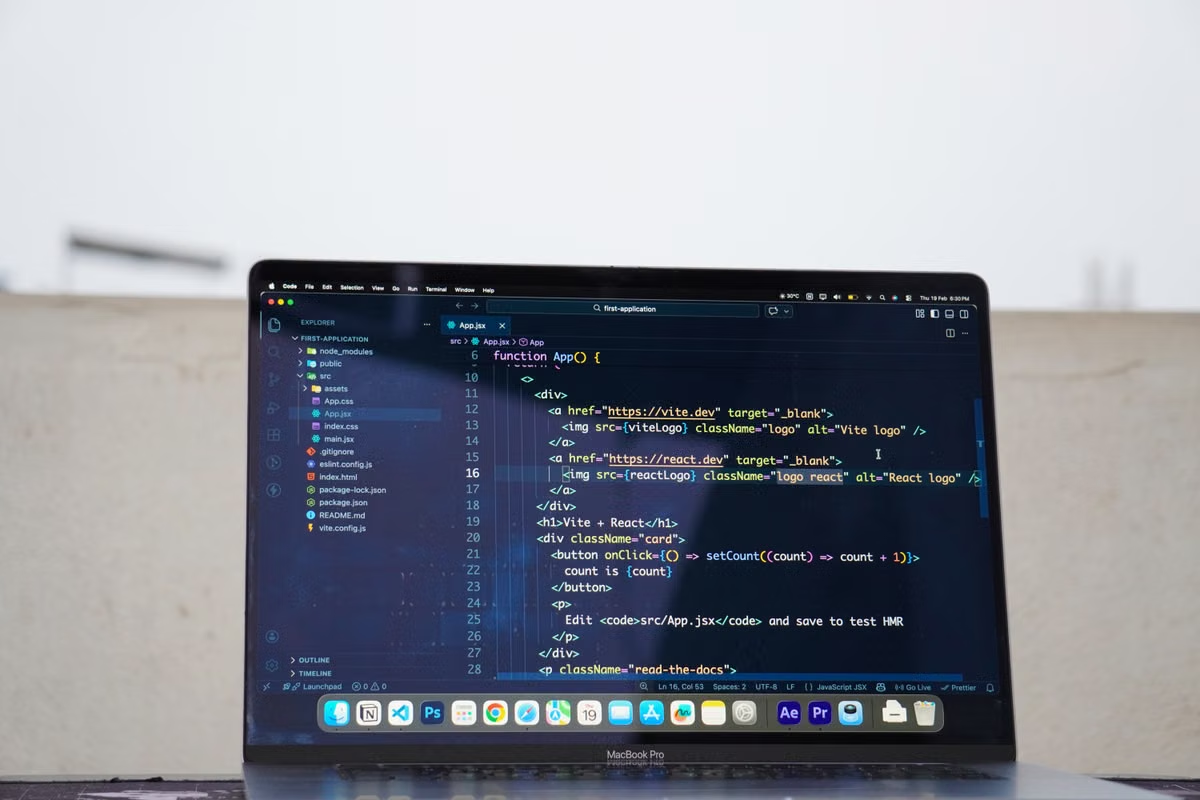
Un Mac distant qui héberge un projet client ne doit pas être traité comme un ordinateur secondaire. Apple publie les exigences de système pour Xcode dans une page dédiée, et les notes de version de macOS 27 et de Xcode 27 doivent être vérifiées séparément avant toute décision (exigences système de Xcode, notes de version de macOS 27).
Vous avez une livraison urgente, un ancien module indispensable ou aucun accès de récupération hors bande ? Reportez la mise à niveau du Mac distant. Sauvegardez d’abord, puis validez vos tâches sur une machine indépendante ; ne faites du nouveau système votre environnement principal qu’après une période de travail sans incident.
Pour qui cette décision est-elle importante ?
Cette méthode s’adresse aux développeurs qui louent durablement un Mac distant et craignent une interruption de Xcode, de leurs dépendances ou de leur chaîne de publication.
Elle concerne aussi les créateurs audio, vidéo et design dépendants de modules, de polices ou de logiciels spécialisés, ainsi que les indépendants qui changent souvent de ville et ne peuvent pas intervenir physiquement sur leur machine.
La règle de décision
Une mise à jour de système n’est pas seulement une amélioration de fonctions. Sur un poste distant, elle modifie simultanément le système, les autorisations, les outils de développement, les extensions et parfois le chemin de récupération. Une nouvelle fonction peut être intéressante sans justifier le risque pris avant une livraison.
Le cadre officiel doit être votre point de départ : la page macOS d’Apple confirme les informations générales publiées pour la plateforme, tandis que la documentation développeur précise les contraintes propres aux outils de développement. Les articles de presse ou les discussions communautaires peuvent signaler un problème à surveiller, mais ne constituent pas une preuve de compatibilité pour votre configuration.
| Option | Quand la choisir | Risque opérationnel | Score éditorial |
|---|---|---|---|
| Mise à niveau immédiate du poste principal | Aucun livrable proche, logiciels vérifiés et récupération réellement disponible | Élevé si un seul outil critique n’a pas été testé | Faible |
| Report temporaire | Livraison active, extension ancienne ou procédure de récupération incomplète | Le risque reste contenu dans l’environnement actuel | Élevé |
| Test sur un Mac distant indépendant | Vous devez évaluer macOS 27 sans interrompre la production | Coût et temps supplémentaires, mais périmètre isolé | Très élevé |
| Double environnement | Projet sensible, migration progressive ou besoin de comparer deux chaînes | Administration de deux environnements | Élevé |
Le meilleur choix pour la plupart des travailleurs nomades est donc le test indépendant, suivi d’un report du poste principal. Le report n’est pas un refus définitif : c’est une façon de conserver une solution de travail pendant que vous vérifiez les éléments qui ne peuvent pas être déduits du numéro de version.
Attention : une session VNC ou SSH active ne garantit pas qu’une mise à niveau redémarrera correctement, que le service d’accès se relancera ou que votre compte conservera ses autorisations. La récupération doit être vérifiée avant le redémarrage, pas après.
Avant l’installation : état de référence et récupération
Votre première tâche consiste à transformer la machine actuelle en état comparable. Sans cette photographie, vous ne saurez pas si une anomalie vient de macOS 27, d’une mise à jour d’outil, d’un réglage modifié ou d’un problème réseau.
Notez dans un document indépendant :
- la version actuellement installée de macOS ;
- la version de Xcode et des outils en ligne de commande ;
- les gestionnaires de dépendances, environnements de développement et scripts de publication ;
- les logiciels audio, vidéo, de design et leurs extensions ;
- les polices, profils colorimétriques, modèles, modules et bibliothèques utilisés ;
- le mode d’accès distant, les comptes autorisés et la procédure de reconnexion ;
- les dossiers de travail, les volumes externes ou montages réseau nécessaires.
Pour Xcode 27, ne vous contentez pas de vérifier que l’application s’ouvre. Consultez les notes de version officielles de Xcode 27, puis testez la chaîne qui vous concerne : ouverture du projet, résolution des dépendances, compilation, lancement sur simulateur ou appareil disponible, signature, archivage et export.
Pour un flux créatif, la liste doit être différente. Ouvrez une session de montage, chargez un projet audio, rendez un extrait vidéo, vérifiez les polices et exportez un fichier dans le format livré au client. Le but n’est pas de parcourir toutes les fonctions du système, mais de reproduire les actions dont l’échec vous ferait perdre une journée ou une livraison.
Les données à placer hors du poste
Les dépôts de code et les fichiers clients doivent exister dans un emplacement indépendant du Mac distant. Il en va de même pour les clés, certificats, profils de signature, configurations de connexion et documents de procédure, dans la limite de vos obligations de sécurité.
Ne copiez pas aveuglément des secrets dans une archive. Séparez les fichiers de travail, les identifiants et les éléments qui doivent être régénérés. Vérifiez que vous pouvez retrouver vos accès depuis l’appareil léger que vous utilisez en voyage, sans dépendre d’une session déjà ouverte sur le Mac à mettre à niveau.
Apple décrit les options de sauvegarde et de restauration dans sa documentation consacrée à la sauvegarde d’un Mac. Cette documentation ne remplace toutefois pas votre procédure de reprise : vous devez savoir quel fichier récupérer, dans quel ordre réinstaller vos outils et comment contacter le support de votre environnement si le démarrage distant échoue.
Le test de récupération avant le test système
Avant d’installer macOS 27, fermez une session distante puis reconnectez-vous depuis un réseau différent. Vérifiez que vous connaissez l’adresse, le compte, le mot de passe ou la clé nécessaires, ainsi que la méthode prévue si l’interface graphique n’est plus disponible.
Si votre organisation propose une console de contrôle ou une procédure de récupération, ouvrez-la et lisez les étapes sans attendre la panne. Pour un Mac géré à distance, la possibilité de réinstaller, de restaurer ou de remplacer l’environnement compte autant que la sauvegarde elle-même.
Environnement de test : tâches réelles et critères d’arrêt
Le test doit être effectué sur un Mac distant indépendant ou sur un environnement que vous pouvez abandonner sans bloquer la production. Une machine de test n’a de valeur que si elle reproduit les contraintes de votre travail : même type d’accès distant, mêmes projets représentatifs, mêmes extensions critiques et même mode de transfert des fichiers.
Commencez par établir une feuille de validation :
- connexion depuis votre appareil habituel ;
- affichage et contrôle à distance ;
- accès aux fichiers de travail ;
- installation ou ouverture des outils principaux ;
- compilation ou export représentatif ;
- transfert d’un fichier dans les deux sens ;
- changement de réseau, reconnexion et reprise d’une tâche longue ;
- vérification des autorisations, notifications et comptes ;
- fermeture puis nouvelle ouverture de la session.
Pour un développeur, un projet vide n’est pas un test suffisant. Utilisez un projet représentatif, sans publier le résultat, et vérifiez les erreurs de compilation, les dépendances et la signature. Les exigences publiées par Apple pour Xcode doivent être comparées à votre version exacte, car la compatibilité d’un outil ne prouve pas celle de vos bibliothèques ou scripts.
Pour la création, testez l’ouverture d’un projet existant plutôt que l’export d’un simple fichier de démonstration. Les extensions, polices, codecs, plug-ins audio et modules de retouche sont souvent les éléments qui transforment une mise à niveau apparemment réussie en interruption de production.
Fixez des critères d’arrêt avant de commencer. Vous devez conserver l’ancien environnement si vous ne pouvez pas ouvrir un projet critique, si la connexion distante ne revient pas après une coupure, si une extension indispensable disparaît, si les autorisations changent sans procédure claire ou si une tâche longue ne peut pas être reprise.
La documentation Apple sur la compatibilité et la mise à niveau de macOS doit compléter votre contrôle, sans le remplacer. Les pages officielles indiquent le cadre supporté ; votre test établit si votre flux concret reste exploitable.
FAQ : décisions recherchées par les utilisateurs de Mac distant
macOS 27 convient-il à une mise à niveau immédiate sur un Mac distant ?
Pas si vous avez une livraison urgente, un module ancien indispensable ou aucun moyen de récupérer la machine à distance. Commencez par sauvegarder l’état de travail, puis testez macOS 27 sur un Mac distant indépendant. La mise à niveau du poste principal devient raisonnable seulement après validation de la compilation, des logiciels créatifs, des extensions, de la connexion distante et d’une tâche réelle sans conséquence client.
Que faut-il sauvegarder avant d’installer macOS 27 à distance ?
Sauvegardez les dépôts, fichiers de production, réglages de projet, certificats, clés, profils, polices, extensions et licences nécessaires. Notez aussi la version actuelle de macOS, celle de Xcode, les outils installés et le mode d’accès distant. Vérifiez que la récupération ne dépend pas uniquement du Mac à mettre à niveau : vos identifiants et votre procédure de secours doivent être disponibles ailleurs.
macOS 27 risque-t-il d’interrompre Xcode 27 ?
Il ne faut pas déduire la compatibilité de Xcode 27 à partir du seul nom de version. Consultez les exigences système et les notes de publication Apple correspondant exactement aux versions installées, puis compilez votre projet sur un environnement séparé. Vérifiez les simulateurs, les dépendances, la signature et l’archivage avant de déplacer un projet client vers le nouveau système.
Comment tester une mise à niveau de Mac distant quand on voyage ?
Réservez un environnement indépendant et reproduisez vos tâches réelles : connexion distante, transfert de fichiers, compilation, export vidéo ou audio, ouverture des projets, réunion et reconnexion après changement de réseau. Notez les résultats et fixez un critère d’arrêt. Si un accès, une extension ou une autorisation essentielle échoue, conservez l’ancien environnement et ne migrez pas votre poste principal.
Première utilisation après la mise à niveau
Même si le test est concluant, ne commencez pas par une livraison critique. La première session sur le poste principal doit rester réversible dans votre organisation.
Commencez par vous connecter depuis l’appareil et le réseau que vous utilisez réellement en déplacement. Confirmez l’affichage, le clavier, le presse-papiers, le transfert de fichiers et l’accès aux répertoires nécessaires. Une mise à niveau peut sembler réussie localement tout en laissant un problème spécifique au logiciel de contrôle distant.
Ensuite, ouvrez un document sans enjeu client, lancez une petite compilation ou exportez un fichier de contrôle. Observez les demandes d’autorisation, les comptes déconnectés, les extensions désactivées et les avertissements de sécurité. Ne réinstallez pas immédiatement tous les outils en bloc : vous risqueriez de masquer la cause d’un problème.
Testez ensuite une tâche plus longue, puis interrompez volontairement la connexion en changeant de réseau. Le critère n’est pas seulement de retrouver l’écran, mais de savoir si le processus, le transfert ou l’export peut reprendre correctement. Si une opération reste bloquée, arrêtez l’adoption du nouveau système et consignez l’erreur avant toute autre modification.
Pour un flux audio ou vidéo, comparez le fichier produit avec un résultat de référence avant livraison. Pour un projet de design, vérifiez les polices, les liens de ressources et l’export final. Pour Xcode 27, contrôlez l’archive et le processus de signature au lieu de vous limiter à l’ouverture de l’interface.
Période d’observation et retour arrière
Un test réussi ne transforme pas automatiquement macOS 27 en environnement principal. Observez votre travail quotidien pendant une période suffisamment représentative de vos tâches : ouverture de projets, transferts, réunions, compilations, exports, reconnexions et interventions après une veille de la machine.
Ne promettez pas à vos clients un retour arrière sans l’avoir validé. Selon la machine, les sauvegardes disponibles, les outils de gestion et la méthode d’installation, revenir à une version précédente peut nécessiter une restauration complète, une réinstallation ou le remplacement de l’environnement. Le guide Apple relatif à la réinstallation de macOS explique le cadre général, mais il ne garantit pas que votre configuration exacte pourra être restaurée sans perte de réglages.
Trois décisions sont alors possibles :
- Adopter macOS 27 comme poste principal si les tâches critiques sont validées, si l’accès distant reste stable et si vos fichiers et procédures de récupération sont indépendants.
- Conserver un double environnement si certaines extensions ou certains projets restent sensibles, ou si vous avez plusieurs livraisons rapprochées.
- Reporter la migration si l’accès, les autorisations, la compatibilité d’un outil ou la récupération restent incertains.
Un Mac distant facilite le changement d’environnement de test, mais il ne supprime pas le besoin de planification. Vous devez réserver le second environnement avant la fenêtre de migration, documenter sa durée d’utilisation et supprimer les données sensibles selon vos règles une fois la décision prise.
Maintenance trimestrielle et choix de location
Après l’adoption, ajoutez macOS 27 à votre routine de maintenance. À chaque nouvelle version corrective de macOS 27, de Xcode 27 ou d’un logiciel critique, consultez les notes officielles, vérifiez les exigences et répétez au moins les tâches qui conditionnent vos livraisons. Une mise à jour corrective peut résoudre un problème, mais elle ne doit pas être installée sur le poste principal uniquement parce qu’elle est disponible.
Votre révision trimestrielle peut couvrir :
- la version du système et des outils de développement ;
- les extensions, polices, modules audio, vidéo et design ;
- la validité des sauvegardes et des accès ;
- la procédure de reconnexion depuis un autre réseau ;
- l’état de l’environnement de secours ;
- les projets qui doivent être testés avant la prochaine livraison.
Si votre solution actuelle repose sur un MacBook transporté partout, elle vous laisse exposé à la perte, à la panne, à la batterie indisponible, aux mises à niveau faites dans l’urgence et au fait qu’un seul appareil concentre vos fichiers et vos outils. Un poste local reste pertinent si vous avez besoin d’interfaces physiques, d’un travail hors ligne prolongé ou d’une charge stable qui justifie un achat. En revanche, pour un indépendant qui voyage et doit seulement disposer d’un environnement macOS complet pendant une phase de test ou une période de livraison, louer un Mac distant auprès de SSHMac peut être plus souple : vous utilisez un environnement séparé sans transformer votre poste principal en terrain d’essai.
Avant de choisir, vérifiez l’accès réellement proposé et la méthode de connexion dans le guide d’accès VNC de SSHMac. Si vous avez besoin d’un environnement temporaire pour valider macOS 27, consultez également les options de location de Mac mini, puis appliquez la même procédure de sauvegarde et d’acceptation que sur votre environnement de production. L’objectif n’est pas de louer par principe, mais de disposer d’un espace isolé lorsque le coût d’une interruption dépasse celui d’un test séparé.
Dernière mise à jour : 20 septembre 2026. Les informations de version et de compatibilité doivent être revérifiées dans les pages Apple consacrées à macOS 27, aux exigences de Xcode 27 et aux notes de publication avant chaque migration importante.