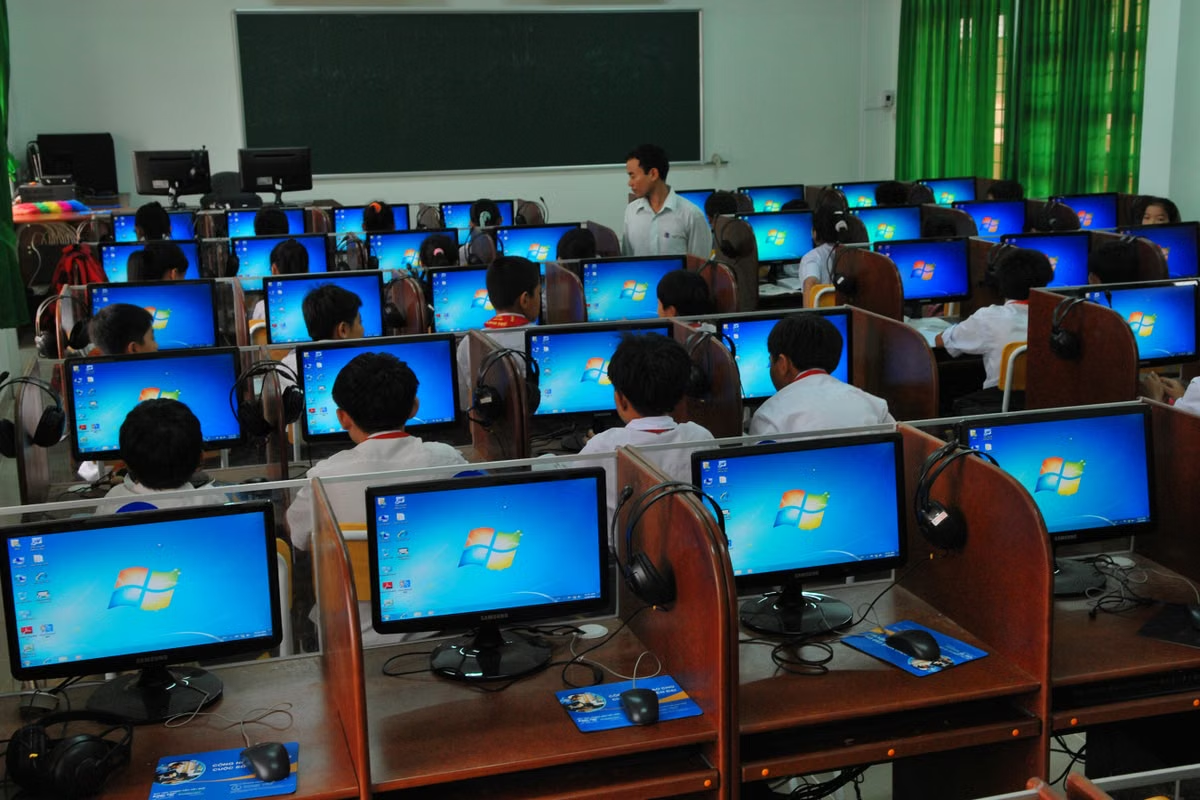
Symptôme : les Mac de la salle n’affichent pas les mêmes versions de macOS ou de Xcode, et vous ne savez pas si votre projet pourra être remis correctement.
Solution rapide : partez des exigences écrites du cours, confrontez-les aux conditions officielles d’Apple, puis testez le projet jusqu’à l’export dans un environnement autorisé avant d’y transférer votre travail complet.
Ce guide s’adresse aux étudiants qui dépendent d’un Mac de salle et ne peuvent pas en modifier le système.
Il vous aide à décider, étape par étape, si vous pouvez terminer sur place ou devez demander un autre environnement.
Il convient aussi aux groupes dont les membres travaillent sur des versions différentes.
Commencez par établir les exigences réelles du cours
Avant de changer de Mac ou de version, séparez les consignes pédagogiques des caractéristiques de la machine. Une indication comme « utiliser Xcode » ne précise pas à elle seule la version requise, le SDK de compilation, le type d’appareil visé ni les éléments à déposer sur la plateforme de cours. Cherchez ces détails dans le sujet, les documents du cours, les annonces de l’enseignant et les précisions de l’assistant.
Sur le Mac de la salle, ouvrez les informations système et notez la version exacte de macOS. Dans Xcode, relevez la version de l’application et, si le cours la précise, le SDK sélectionné pour le projet. Ne vous contentez pas de la date de modification d’un fichier ou du nom du Mac : ce ne sont pas des preuves de compatibilité.
Apple tient à jour les exigences système de Xcode et les versions de macOS prises en charge. Consultez cette page pour la version de Xcode réellement demandée, puis confrontez ses prérequis à la version installée. Les notes de version de Xcode 26 et les notes de macOS Tahoe 26 apportent des précisions complémentaires sur les changements et les conditions propres à ces versions.
La règle pratique est simple : un projet qui s’ouvre n’est pas nécessairement un projet qui se compile, s’exécute et s’exporte comme le demande le cours. La compatibilité entre macOS Tahoe 26 et Xcode doit donc être évaluée d’après les versions exactes et les étapes nécessaires à votre remise, pas d’après le seul lancement de l’application.
Choisissez votre environnement selon ce que vous pouvez réellement valider
Une différence de versions n’entraîne pas automatiquement l’échec du devoir. En revanche, elle modifie ce que vous devez tester avant de vous engager sur un environnement. Dans le tableau ci-dessous, « satisfaisant » signifie que vous avez vérifié les étapes utiles à votre cours, et non que le Mac paraît fonctionner au premier regard.
| Situation observée | Ce que cela permet de conclure | Décision prudente |
|---|---|---|
| La version de Xcode et le SDK correspondent aux consignes, et les essais aboutissent | L’environnement semble convenir au travail demandé | Continuez sur cette machine et conservez les versions relevées |
| Le projet s’ouvre, mais la compilation ou le lancement échoue | L’ouverture seule ne confirme pas la compatibilité | Enregistrez l’erreur et demandez une clarification avant de changer des réglages |
| La version exigée par le cours n’est pas installée | L’environnement de la salle peut ne pas satisfaire les consignes | Demandez si une autre machine ou un environnement distant est accepté |
| Les essais passent, mais le format de remise n’a pas été testé | La réussite technique ne garantit pas une remise conforme | Testez l’export attendu ou faites confirmer le format par l’enseignant |
Une autre source de confusion est la coexistence de plusieurs ordinateurs dans un groupe. Un membre peut compiler avec une version de Xcode différente, tandis qu’un autre dispose d’un simulateur ou d’un SDK absent en salle. Ces différences n’impliquent pas à elles seules que le travail est inutilisable, mais elles rendent indispensable une validation commune sur la machine qui servira à la démonstration ou à l’export final.
Dans la salle informatique, testez la chaîne complète
Procédez dans l’ordre et arrêtez-vous dès qu’une étape échoue. Cette méthode vous aide à distinguer un problème de version d’une erreur de code ou d’une consigne ambiguë.
| Étape à vérifier | Essai à effectuer | Trace à conserver en cas d’échec |
|---|---|---|
| Ouverture | Ouvrez une copie du projet et vérifiez que Xcode ne signale pas de fichier manquant ou de conversion bloquante | Message complet, version de Xcode et nom du fichier concerné |
| Compilation | Lancez la compilation avec la configuration demandée par le cours | Texte de l’erreur et réglages de compilation visibles |
| Exécution | Lancez l’application sur le simulateur ou l’appareil autorisé dans le cadre du cours | Capture de l’écran et indication de la destination choisie |
| Exportation | Produisez le fichier, l’archive ou le dossier demandé | Nom et emplacement des éléments générés |
| Vérification de remise | Comparez les fichiers créés aux consignes de dépôt | Liste des éléments présents et éventuels manques |
Pour l’exécution, vérifiez la destination choisie dans Xcode : le résultat peut différer selon que vous utilisez un simulateur ou un appareil physique. Apple décrit ces modalités dans son guide consacré à l’exécution d’une application sur des appareils simulés ou physiques. Ce contrôle est particulièrement important si le cours demande une démonstration précise, par exemple une interface audiovisuelle, une interaction tactile ou un rendu graphique qui ne se comporte pas de la même manière sur toutes les destinations.
Si la compilation échoue, ne recopiez pas uniquement la dernière ligne visible. Conservez le message complet, les avertissements précédant l’erreur et l’action que vous veniez d’effectuer. Ces éléments permettent à l’enseignant de distinguer une incompatibilité de SDK d’un problème de dépendance ou d’un défaut dans le projet. Si l’exportation échoue, les conseils Apple sur les problèmes d’archivage courants peuvent aider à identifier la nature du blocage ; ils ne remplacent toutefois pas les règles de remise du cours.
Si le Mac de la salle est administré, ne tentez pas de contourner les restrictions en installant une autre version ou en modifiant macOS. Une mise à jour non autorisée peut rendre la machine indisponible et ne vous garantit pas que l’environnement obtenu correspondra à la consigne.
Sur votre Mac personnel, préparez la migration avant de poursuivre
Vous pouvez parfois terminer sur un ordinateur personnel, mais ne supposez pas que le projet y donnera le même résultat. Commencez par préserver une copie intacte du dossier de travail, puis relevez les informations de version sur les deux machines. Notez également les dépendances et les étapes nécessaires pour retrouver un état compilable. Sans ces informations, un échec après transfert peut être difficile à attribuer : version de Xcode, fichiers absents, configuration locale ou modification accidentelle.
Les différences entre versions de macOS et de Xcode peuvent affecter les outils et les ressources que votre projet peut utiliser. Lisez les notes de version de l’outil concerné et vérifiez les prérequis plutôt que de déduire la prise en charge à partir du nom d’un système. La page Apple consacrée aux fichiers et dossiers d’un projet Xcode rappelle aussi que la façon dont les éléments sont intégrés au projet compte. Lors d’un transfert, vérifiez que les ressources nécessaires sont bien présentes et reconnues, au lieu de supposer qu’un dossier copié suffit toujours.
Évitez surtout de mettre à jour votre ordinateur personnel à la veille du rendu dans l’espoir de faire correspondre les versions. Une mise à jour peut modifier l’environnement de développement, alors qu’elle ne prouve pas que le SDK demandé, les dépendances du cours et le format de remise fonctionneront ensemble. Si vous envisagez une mise à jour, demandez d’abord si elle est nécessaire et autorisée, puis gardez une copie exploitable du travail actuel.
Sur un Mac de remplacement, validez une copie avant le projet complet
Un autre ordinateur peut résoudre l’accès à une version d’outil absente de la salle, mais il devient une solution fiable seulement après vérification. Demandez d’abord à l’enseignant si les ordinateurs personnels ou distants sont acceptés, notamment pour l’évaluation, la démonstration en direct ou la remise d’une archive. Les conditions de compatibilité publiées par Apple ne déterminent pas la politique de votre établissement.
| Critère | Mac de la salle | Mac personnel | Mac de remplacement autorisé |
|---|---|---|---|
| Versions disponibles | Fixées par l’établissement | À relever sur votre ordinateur | À vérifier avant d’y migrer le travail |
| Possibilité de modifier l’environnement | Soumise aux règles de la salle | Dépend de vos droits et de votre matériel | À confirmer auprès du prestataire ou de l’administrateur |
| Risque principal | Version imposée ou outils manquants | Mise à jour ou réglages différents | Environnement non validé pour la remise |
| Première action recommandée | Tester les étapes du cours et signaler les blocages | Copier le projet et relever les versions | Tester une copie jusqu’à l’exportation demandée |
Sur la copie, vérifiez l’ouverture, la compilation, l’exécution et l’exportation avant d’importer vos derniers changements. Si le cours exige une archive, contrôlez que l’archive produite correspond aux consignes ; si une démonstration est évaluée, essayez-la dans les conditions prévues. Un environnement qui permet seulement de modifier le code n’est pas suffisant si vous devez aussi lancer l’application ou produire un livrable particulier.
Pour un accès à distance, vérifiez également la méthode de connexion et les règles de l’établissement, car l’accès à l’écran ne dit rien à lui seul sur les logiciels disponibles ou sur l’autorisation d’utiliser cette machine pour le devoir. Vous pouvez consulter les informations de SSHMac sur l’accès à un Mac par VNC pour comprendre ce que recouvre une connexion de ce type ; vérifiez séparément les versions disponibles et les conditions applicables à votre travail avant de compter sur cette solution.
Avant la remise, cochez les preuves et les fichiers attendus
Utilisez cette liste après avoir choisi l’environnement et avant de déposer votre travail. Elle complète les instructions de l’enseignant ; elle ne les remplace pas.
- [ ] J’ai relevé la version exacte de macOS sur la machine utilisée.
- [ ] J’ai relevé la version de Xcode et vérifié les exigences Apple correspondant à cette version.
- [ ] J’ai identifié le SDK et la destination utilisés pour mes essais.
- [ ] J’ai conservé une copie intacte du projet avant le transfert ou la modification de l’environnement.
- [ ] J’ai vérifié que les ressources et dépendances nécessaires sont accessibles dans le projet.
- [ ] J’ai testé l’ouverture, la compilation et l’exécution dans les conditions demandées.
- [ ] J’ai produit et vérifié le fichier ou l’archive attendu par les consignes.
- [ ] J’ai conservé une capture des versions et du résultat de l’exécution si cela aide à expliquer mon environnement.
- [ ] J’ai comparé les fichiers à déposer aux annonces et au format explicitement demandés par l’enseignant.
- [ ] J’ai demandé l’autorisation avant d’utiliser une machine personnelle ou distante si la règle du cours n’est pas claire.
Les captures et les informations de version sont utiles pour expliquer ce que vous avez testé, mais ne constituent pas automatiquement une pièce exigée. Déposez uniquement les éléments prévus par le cours, et évitez d’ajouter des fichiers personnels ou des données qui ne sont pas demandés. Si l’enseignant exige une archive ou une démonstration, cette consigne prime sur une liste générique trouvée dans un guide.
Pour préparer les échanges avec l’équipe pédagogique, le centre d’aide SSHMac peut également vous orienter sur les questions de fonctionnement du service. Il ne peut pas confirmer à la place de votre cours qu’un environnement distant est accepté : obtenez cette validation auprès de l’enseignant ou du service informatique.
Questions fréquentes sur le devoir Xcode en salle
Que faire si la version de macOS en salle ne respecte pas le cours ?
Notez la version installée et celle de Xcode, puis comparez-les aux exigences du cours et aux conditions publiées par Apple. Si un prérequis manque, ne tentez pas de mettre à jour vous-même un Mac administré. Demandez à l’enseignant ou au service informatique si un autre environnement est autorisé, et conservez le message d’erreur complet.
Un même projet Xcode peut-il s’ouvrir avec différentes versions de macOS ?
C’est possible dans certains cas, mais l’ouverture du projet ne prouve ni que la compilation réussira ni que l’application fonctionnera dans le simulateur. La version de Xcode, le SDK sélectionné, les réglages du projet et les dépendances peuvent changer le résultat. Faites un essai sur une copie et consignez séparément l’ouverture, la compilation et l’exécution.
Que faut-il revérifier après le transfert du devoir sur un autre Mac ?
Contrôlez macOS et Xcode, les SDK et simulateurs disponibles, les dépendances, les fichiers du projet et les réglages de signature exigés. Recompilez une copie, lancez l’application dans le mode demandé et produisez le livrable attendu. Vérifiez enfin que les preuves et le format remis correspondent aux consignes de l’enseignant.
Comment rendre le devoir si Xcode n’a pas la version demandée en salle ?
Ne choisissez pas une version simplement parce qu’elle paraît plus récente. Relevez celle qui est demandée, consultez les conditions système d’Apple et demandez si un autre Mac ou un environnement distant est accepté. Avant d’y transférer le devoir complet, testez une copie jusqu’à l’exportation attendue et gardez une trace de l’environnement validé.
Si la salle impose une version inadéquate, ses réglages verrouillés, les créneaux d’accès et l’impossibilité de tester le livrable peuvent vous faire perdre du temps au moment où vous devez surtout vérifier votre projet. Un Mac personnel peut convenir si les versions sont compatibles et si vous pouvez le conserver comme environnement de travail ; en revanche, l’achat d’une machine pour un devoir limité à quelques semaines n’est pas nécessairement proportionné à votre besoin. Si votre cours autorise un environnement de remplacement, la location d’un Mac auprès de SSHMac peut être une option temporaire, à condition de confirmer les versions réellement disponibles et de tester votre projet avant d’y transférer la version finale. Consultez les informations sur la location de Mac mini, puis demandez à votre enseignant de confirmer que ce mode de travail est acceptable.