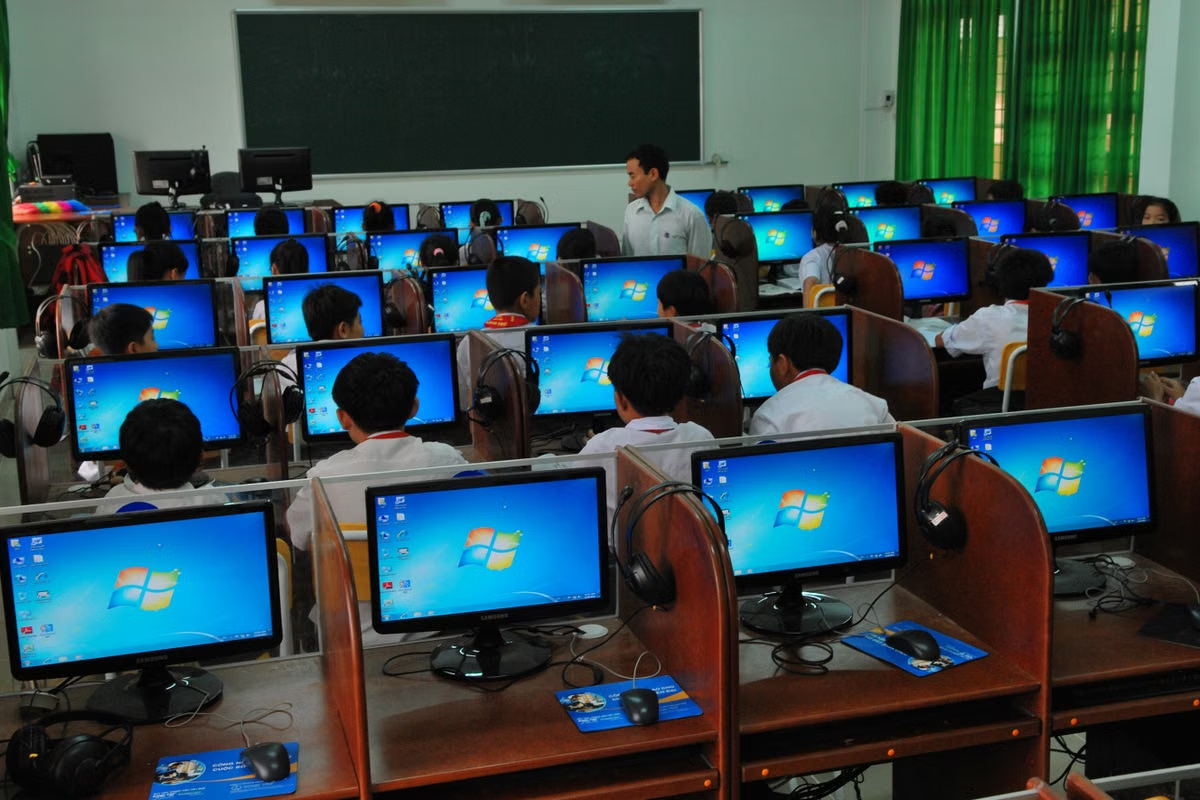
Laut Apples Xcode-Systemanforderungen ist die unterstützte macOS-Version an die jeweilige Xcode-Version gebunden. Symptom: Im Computerraum läuft macOS Tahoe 26, aber die Kursvorgabe oder der Xcode-Stand passt scheinbar nicht dazu. Schnellste Lösung: Notieren Sie die tatsächlich installierten Versionen, gleichen Sie sie mit Kursvorgabe und offizieller Kompatibilität ab und wechseln Sie nur dann die Umgebung, wenn die Kursleitung das erlaubt. Prüfen Sie danach erneut Öffnen, Build, Ausführung und Abgabeexport.
Dieser Leitfaden ist für Sie, wenn Sie auf Rechner im Hochschul-Computerraum angewiesen sind und die Systeme dort nicht selbst aktualisieren dürfen. Er hilft Ihnen, die Ursache einzugrenzen und anhand konkreter Prüfschritte zu entscheiden, ob Sie dort bleiben oder eine freigegebene Alternative brauchen. Wenn Sie lediglich eine allgemeine Einführung in Xcode suchen, sind vor allem die Prüfungen vor der Abgabe relevant.
Xcode-Kursarbeit unter macOS Tahoe 26: erst Vorgaben, dann Kompatibilität
„Xcode startet“ ist kein ausreichender Kompatibilitätsnachweis. Ein Projekt kann sich öffnen lassen und trotzdem beim Kompilieren, beim Start im Simulator oder beim Erstellen des geforderten Abgabeformats scheitern. Außerdem sind technische Unterstützung durch Apple und die Regeln Ihrer Lehrveranstaltung zwei getrennte Fragen: Eine Version kann technisch funktionieren, während die Lehrkraft eine andere Version oder einen bestimmten Nachweis verlangt.
Halten Sie deshalb die Informationen aus drei Quellen nebeneinander: Kursunterlagen, Angaben des Rechners und Apples Dokumentation. Für die Apple-Seite sind die Systemanforderungen für Xcode und die Versionshinweise zu Xcode 26 maßgeblich. Die Release Notes zu macOS Tahoe 26 dokumentieren außerdem Änderungen des Betriebssystems. Verlassen Sie sich nicht auf eine allgemeine Aussage wie „Tahoe ist aktuell“: Entscheidend ist, welche konkrete Xcode-Version und welches SDK Ihre Aufgabe voraussetzt.
| Prüfpunkt | Wo Sie ihn feststellen | Was Sie daraus ableiten |
|---|---|---|
| macOS-Version | Systemeinstellungen oder „Über diesen Mac“ | Ob das Betriebssystem mit der geforderten Xcode-Version vereinbar sein kann |
| Xcode-Version | Xcode-Menü „Über Xcode“ | Ob der installierte Stand der Kursvorgabe entspricht |
| SDK und Zielplattform | Projekteinstellungen und Kursdokumentation | Ob Sie für die geforderte Plattform entwickeln und testen |
| Abgabeformat | Lernplattform, Aufgabenblatt oder Lehrkraft | Welche Projektdateien, Screenshots oder Archive tatsächlich einzureichen sind |
| Nutzungsregeln | Kursankündigung oder Rückfrage beim Lehrteam | Ob ein eigener oder entfernter Mac zulässig ist |
Notieren Sie die vollständige Versionsangabe, nicht nur „Tahoe“ oder „Xcode 26“. Wenn die Kursseite lediglich „neueste Version“ sagt, fragen Sie nach, ob damit die aktuell installierte Hochschulversion, eine bestimmte Xcode-Version oder ein bestimmtes SDK gemeint ist. Bitten Sie bei einer unklaren Antwort um eine schriftliche Bestätigung im Kursforum oder per E-Mail. So können Sie später nachvollziehbar zeigen, worauf Sie Ihre Wahl gestützt haben.
Computerraum: die Projektkette auf dem Hochschulrechner prüfen
Wenn Sie die macOS-Version im Computerraum nicht ändern dürfen, beginnen Sie nicht mit einem Upgradeversuch und auch nicht mit einer Neuinstallation auf Verdacht. Prüfen Sie zunächst mit einer Kopie des Kursprojekts, ob der vorhandene Rechner die vollständige Aufgabe unterstützt. Dabei zählen nicht nur die Oberfläche und der Editor, sondern die komplette Kette von Projektöffnung bis zur geforderten Abgabe.
- Versionen erfassen. Schreiben Sie macOS- und Xcode-Version aus den jeweiligen Informationsfenstern ab. Ergänzen Sie die Rechnerkennung, sofern die Hochschule sie anzeigt und die Kursregeln die Dokumentation erlauben. Fotografieren Sie keine persönlichen Daten anderer Nutzerinnen und Nutzer.
- Arbeitskopie verwenden. Öffnen Sie nicht als ersten Test Ihr einziges Projekt auf einem gemeinsam genutzten Rechner. Speichern Sie eine unveränderte Sicherung an einem von der Hochschule zugelassenen Speicherort und arbeiten Sie mit einer Kopie.
- Projekt öffnen. Prüfen Sie, ob Xcode fehlende Komponenten meldet, Projektdateien aktualisiert werden müssen oder Abhängigkeiten nicht gefunden werden. Stimmen Sie einer dauerhaften Projektumstellung nicht unüberlegt zu: Änderungen können die Rückkehr auf eine ältere Version erschweren.
- Build ausführen. Bauen Sie das Projekt mit den vom Kurs verlangten Einstellungen. Halten Sie den vollständigen Fehlertext fest, statt nur eine Fehlermeldung abzuschreiben. Ein Screenshot sollte den relevanten Fehler und, wenn möglich, das verwendete Ziel zeigen.
- Ausführung testen. Starten Sie die App auf dem im Kurs vorgesehenen Simulator oder einem zugelassenen Gerät. Apples Anleitung zum Ausführen einer App auf simulierten oder physischen Geräten beschreibt die dafür relevanten Schritte und Voraussetzungen.
- Abgabeweg prüfen. Erstellen Sie das geforderte Ergebnis und kontrollieren Sie, ob die Dateien tatsächlich vorliegen und sich öffnen lassen. Wenn der Kurs ein Archiv oder einen bestimmten Export verlangt, ist ein erfolgreicher Build allein noch kein vollständiger Abgabetest.
Das Ergebnis dieser Prüfung lässt sich als Ampelentscheidung dokumentieren. Grün bedeutet, dass Kursvorgabe, Versionen und alle nötigen Arbeitsschritte zusammenpassen. Gelb bedeutet, dass ein Teil funktioniert, aber eine Vorgabe noch schriftlich geklärt werden muss. Rot bedeutet, dass ein geforderter Schritt scheitert oder ein notwendiges Werkzeug fehlt. Ein rotes Ergebnis ist kein Anlass, den Fehler zu verbergen; es ist der konkrete Grund, die Lehrkraft frühzeitig um eine zulässige Alternative zu bitten.
Was tun, wenn die macOS-Version des Computerraums nicht zur Kursvorgabe passt?
Prüfen Sie zuerst, ob nur die Bezeichnung unklar ist oder ob tatsächlich eine nicht unterstützte Kombination vorliegt. Vergleichen Sie die installierte Version mit der konkreten Xcode-Anforderung in Apples Übersicht und klären Sie anschließend mit der Lehrkraft, ob eine andere Xcode-Version, ein anderer Rechner oder eine alternative Demonstrationsform zugelassen ist. Installieren Sie nicht eigenmächtig eine neue Systemversion auf einem Hochschulgerät. Dort können administrative Rechte, zentrale Wartung, Lizenzbedingungen oder Vorgaben zur Datensicherheit entgegenstehen.
Wenn ein Build fehlschlägt, unterscheiden Sie zwischen einem Versionsproblem und einem Projektproblem. Fehlende Dateien, falsch konfigurierte Ziele oder nicht verfügbare Pakete können ähnlich aussehen wie ein SDK-Konflikt. Sichern Sie die Fehlermeldung, die Versionsangaben und die Schritte, die Sie bereits ausgeführt haben. Fragen Sie gezielt, ob die Hochschule den Rechnerstand ändern kann oder ob Sie eine eigene beziehungsweise entfernte Umgebung verwenden dürfen. Die Entscheidung über die Annahme einer Abgabe trifft die Kursleitung, nicht Apples Kompatibilitätstabelle.
| Vorgehen | Vorteil | Risiko oder Grenze | Geeignet, wenn … |
|---|---|---|---|
| Im Computerraum bleiben | Kein Umzug der Arbeitsumgebung; direkte Nutzung der Hochschulrechner | Verfügbarkeit, installierte Werkzeuge und Sitzungsdaten können begrenzt sein | Öffnen, Build, Ausführung und Abgabe mit der vorhandenen Version funktionieren |
| Eigenen Mac verwenden | Sie kontrollieren den Rechner und können Ihre Arbeitsdateien lokal verwalten | Die eigene macOS-Version kann ebenfalls unpassend sein; ein Update kann weitere Probleme erzeugen | Ihr Gerät die Kursanforderung erfüllt und die Lehrkraft diese Nutzung erlaubt |
| Freigegebene entfernte Mac-Umgebung testen | Kann eine alternative macOS-Umgebung bereitstellen, ohne den Hochschulrechner zu verändern | Netzwerkzugang, Datenschutz, Übertragung von Dateien und Kursgenehmigung müssen geklärt sein | Die Lehrveranstaltung eine externe oder entfernte Umgebung zulässt und Sie sie vorab vollständig testen |
| Auf Klärung warten | Vermeidet eine nicht genehmigte oder technisch ungetestete Umstellung | Die Antwort kann Zeit beanspruchen; ungeklärtes Weiterarbeiten erhöht den Zeitdruck | Vorgaben widersprüchlich sind oder der geforderte Abgabeweg nicht sicher feststeht |
Eigener Mac: Projektmigration ohne ungewollte Systemänderung
Ein Projekt lässt sich nicht allein deshalb sicher übertragen, weil zwei Macs dieselbe Programmiersprache unterstützen. Projektdateien, Ressourcen, lokale Einstellungen und externe Abhängigkeiten müssen ebenfalls mitkommen. Apples Dokumentation zur Verwaltung von Dateien und Ordnern in Xcode-Projekten ist hilfreich, um zu prüfen, welche Dateien zum Projekt gehören. Verlassen Sie sich nicht darauf, dass ein unvollständig kopierter Ordner auf einem anderen Rechner denselben Build erzeugt.
Können unterschiedliche macOS-Versionen dasselbe Xcode-Projekt öffnen?
Oft kann ein Projekt auf mehr als einer Systemversion geöffnet werden; daraus folgt jedoch nicht, dass dieselbe Xcode-Version, dasselbe SDK und dasselbe Ergebnis verfügbar sind. Auch die Projektkonfiguration kann sich durch ein Öffnen oder Aktualisieren ändern. Ob die Kombination tatsächlich genügt, müssen Sie anhand der Apple-Anforderungen und der Kursvorgaben prüfen. Entscheidend ist nicht nur, ob das Projektfenster erscheint, sondern ob der Kurs-Build und die verlangte Ausführung gelingen.
Kopieren Sie vor dem Wechsel den vollständigen Projektordner einschließlich der benötigten Ressourcen und einer verständlichen Abhängigkeitsbeschreibung. Wenn das Projekt Versionsverwaltung nutzt, prüfen Sie, ob alle erforderlichen Änderungen gesichert und die für den Build notwendigen Dateien enthalten sind. Falls nicht, erstellen Sie ein unverändertes Archiv an einem genehmigten Speicherort. Öffnen Sie die Kopie auf dem Zielrechner und kontrollieren Sie vor jeder Änderung, welche Projektdateien angepasst werden sollen.
Aktualisieren Sie Ihr privates System nicht nur, um „auf dem neuesten Stand“ zu sein. Ein Betriebssystemwechsel kann die Verfügbarkeit älterer Werkzeuge verändern und zusätzliche Downloads oder Einrichtungsschritte erfordern. Wenn die eigene macOS-Version nicht zur geforderten Xcode-Version passt, vergleichen Sie zuerst die offiziellen Anforderungen. Fragen Sie dann, ob Sie eine andere Xcode-Version einsetzen dürfen oder ob der Kurs ausdrücklich eine bestimmte Kombination voraussetzt. Das verhindert, dass Sie kurz vor der Abgabe eine funktionierende Umgebung durch eine ungetestete ersetzen.
Gruppenarbeit: gemeinsame Umgebung statt gemeinsamer Rechner
Bei einer Gruppenarbeit sollte nicht eine Person dauerhaft als einzige Zugangsstelle für den Hochschulrechner oder den Projektordner dienen. Gemeinsame Nutzung eines einzelnen Accounts kann zu überschriebenen Dateien, unklaren Änderungen und Datenschutzproblemen führen. Legen Sie früh fest, wer welche Teile bearbeitet, wie Änderungen zusammengeführt werden und welche Version als abgabefähig gilt. Die Hochschule kann außerdem Regeln für Konten, externe Speicher und personenbezogene Daten vorgeben.
Führen Sie eine kurze Umgebungsnotiz mit den tatsächlich geprüften macOS- und Xcode-Versionen, dem verwendeten SDK, dem Build-Ergebnis und dem zuletzt erfolgreichen Ausführungsziel. Ergänzen Sie, wer die Prüfung vorgenommen hat und ob Änderungen am Projekt erforderlich waren. So können Gruppenmitglieder unterscheiden, ob ein Fehler durch ihre lokale Installation oder durch eine Änderung im Projekt entstanden ist.
Vermeiden Sie, dass mehrere Personen dieselbe Projektkopie gleichzeitig ändern. Verwenden Sie einen vom Kurs zugelassenen gemeinsamen Ablage- oder Versionsverwaltungsweg, und vereinbaren Sie, wer vor der Abgabe die endgültige Kopie erstellt. Prüfen Sie auf jedem Rechner, ob lokal benötigte Ressourcen und Abhängigkeiten verfügbar sind. Ein erfolgreicher Build bei einer Person beweist nicht, dass alle Gruppenmitglieder mit ihren unterschiedlichen Versionen dieselben Schritte ausführen können.
Wenn persönliche oder kursbezogene Daten in eine externe Umgebung übertragen werden müssten, prüfen Sie vorab die Richtlinien Ihrer Hochschule. Die Datenschutzhinweise von SSHMac können Ihnen bei der Prüfung von Informationen zur Datenverarbeitung helfen; sie ersetzen jedoch keine Hochschulrichtlinie und keine individuelle Klärung, ob bestimmte Kursdaten dort verarbeitet werden dürfen. Übertragen Sie keine vertraulichen Daten, Zugangsdaten oder personenbezogenen Informationen, solange Sie die Zulässigkeit nicht geklärt haben.
Alternative Mac-Umgebung: erst im Kleinen testen
Wenn der Computerraum oder Ihr eigener Rechner die geforderte Arbeit nicht unterstützt, sollten Sie eine alternative Umgebung nicht sofort als fertige Lösung behandeln. Zuerst brauchen Sie die Zustimmung der Lehrkraft und einen aussagekräftigen Test mit einer Projektkopie. Eine entfernte Mac-Umgebung kann für zeitlich begrenzte Kursphasen eine Option sein, aber sie ist nur dann geeignet, wenn der Kurs die Nutzung erlaubt, Sie die nötigen Dateien sicher übertragen dürfen und die Verbindung für Ihre Arbeit stabil genug ist.
Prüfen Sie zunächst, welche macOS- und Xcode-Version in der angebotenen Umgebung tatsächlich verfügbar ist. Behaupten Sie nicht, eine Umgebung sei passend, bevor Sie diese Angaben verifiziert haben. Klären Sie ebenso, wie Sie sich verbinden, wo Dateien gespeichert werden, wie Sie Ergebnisse exportieren und ob Ihre Verbindung während eines längeren Builds oder einer Präsentation zuverlässig bleibt. Die allgemeine Produktübersicht von SSHMac kann Ihnen einen Einstieg in die verfügbaren Informationen geben; konkrete Versions- oder Übergabedetails müssen Sie dort beziehungsweise vor der Nutzung anhand der jeweils aktuellen Angaben prüfen.
Führen Sie den Test in dieser Reihenfolge durch:
- Kopieren Sie eine arbeitsfähige Projektversion in die alternative Umgebung, ohne Ihr Original zu überschreiben.
- Öffnen Sie das Projekt und notieren Sie Warnungen, fehlende Komponenten sowie erforderliche Aktualisierungen.
- Führen Sie den Kurs-Build mit den vorgesehenen Einstellungen aus und sichern Sie das Ergebnis.
- Starten Sie die App auf dem für die Aufgabe relevanten Simulator oder Gerät.
- Erstellen Sie den verlangten Export und übertragen Sie ihn zurück an den Ort, von dem aus Sie ihn einreichen.
- Kontrollieren Sie die exportierte Datei erneut, bevor Sie die vollständige Aufgabe migrieren.
Ein einzelner erfolgreicher Testlauf ist noch keine Garantie für die Präsentation oder Abgabe. Wenn Sie bei der Vorführung auf eine bestimmte Gerätekategorie, Netzwerkverbindung oder lokale Hardware angewiesen sind, müssen Sie genau diese Bedingung ebenfalls prüfen. Apples Hinweise zur Archivierung und Verteilung von Apps erläutern die Anforderungen an Archiv- und Verteilungsabläufe; der passende Weg für eine Lehrveranstaltung bleibt trotzdem der in der Aufgabe geforderte.
Abgabeunterlagen: Nachweise und Dateien systematisch sichern
Erstellen Sie Ihre Abgabe nicht erst in der letzten Sitzung. Halten Sie die Belege so fest, dass Sie bei Rückfragen zeigen können, welche Umgebung Sie verwendet und welche Schritte Sie erfolgreich abgeschlossen haben. Verwenden Sie dabei nur Nachweise, die die Lehrveranstaltung zulässt. Ein Screenshot des Desktops kann beispielsweise private Daten enthalten; schneiden Sie solche Bereiche aus oder fragen Sie, welche Form der Dokumentation akzeptiert wird.
| Nachweis oder Datei | Zweck | Vor dem Einreichen kontrollieren |
|---|---|---|
| Versionsangaben zu macOS und Xcode | Macht die verwendete Umgebung nachvollziehbar | Sind Versionen vollständig lesbar und stammen sie vom tatsächlich verwendeten Rechner? |
| Build-Ergebnis | Zeigt, ob das Projekt mit den vorgesehenen Einstellungen gebaut wurde | Ist der Status eindeutig, und sind relevante Fehler oder Warnungen dokumentiert? |
| Ausführungsnachweis | Belegt den Start auf dem geforderten Simulator oder Gerät | Entspricht das Ziel der Kursvorgabe, und ist die dargestellte Funktion erkennbar? |
| Projektordner oder Archiv | Enthält die vom Kurs verlangten Arbeitsdateien | Sind Ressourcen, notwendige Projektdateien und geforderte Dokumente vorhanden? |
| Exportdatei und Dateiliste | Erleichtert die Kontrolle des tatsächlichen Abgabeumfangs | Lässt sich die exportierte Datei öffnen, und entspricht ihr Format der Aufgabenstellung? |
| Kursbestätigung zur Ersatzumgebung | Belegt, dass die gewählte Umgebung zulässig ist | Ist die Genehmigung schriftlich nachvollziehbar und auf die konkrete Aufgabe bezogen? |
Vor dem Upload lesen Sie die Aufgabenstellung noch einmal vollständig. Eine allgemeine Checkliste kann keine spezielle Lehrkraftvorgabe ersetzen: Wenn ein bestimmtes Projektformat, eine Bildschirmaufnahme, eine Vorführung oder ein zusätzlicher Bericht verlangt wird, zählt genau diese Anweisung. Falls die Abgabeplattform eine Datei ablehnt, notieren Sie den Fehler und bewahren Sie die unveränderte Exportdatei auf, bis Sie mit dem Lehrteam geklärt haben, wie Sie fortfahren sollen.
Brauchen Sie nach dem Wechsel auf einen anderen Mac eine erneute Prüfung?
Ja. Wechseln Sie nicht nur das Projekt, sondern verifizieren Sie auf dem Zielrechner erneut die Versionen, Einstellungen und Ergebnisse. Das gilt auch, wenn Sie von einem Hochschulrechner zu Ihrem eigenen Mac wechseln oder eine entfernte Umgebung verwenden. Eine Änderung kann sich auf verfügbare SDKs, Simulatoren, Abhängigkeiten und den Abgabeexport auswirken. Öffnen, Build, Ausführung und Export müssen daher auf der Umgebung überprüft werden, die Sie für die finale Abgabe tatsächlich einsetzen wollen.
Nutzen Sie dafür diese abhakbare Reihenfolge:
- [ ] Kursvorgabe zu Xcode-Version, SDK, Zielplattform und Abgabeformat schriftlich geprüft.
- [ ] macOS- und Xcode-Version des tatsächlichen Arbeitsrechners notiert.
- [ ] Apple-Kompatibilitätsangaben für die konkrete Version abgeglichen.
- [ ] Unveränderte Projektkopie und benötigte Ressourcen gesichert.
- [ ] Lehrkraft gefragt, falls Ersatzrechner oder entfernte Nutzung nicht ausdrücklich erlaubt sind.
- [ ] Projektkopie auf dem Zielrechner geöffnet und erforderliche Änderungen geprüft.
- [ ] Build mit den Kurs-Einstellungen erfolgreich ausgeführt oder Fehler vollständig dokumentiert.
- [ ] App auf dem geforderten Ziel gestartet und relevante Funktion geprüft.
- [ ] Abgabeexport erstellt, zurückübertragen und erneut auf Öffnen geprüft.
- [ ] Screenshots, Versionsnachweise und Dateien nach den Kursregeln gespeichert.
- [ ] Upload mit der tatsächlich eingereichten Dateiliste abgeglichen.
Entscheidung für die Abgabewochen
Wenn Ihre vorhandene Umgebung alle Anforderungen erfüllt, bleiben Sie dabei und vermeiden unnötige Systemänderungen. Wenn nur die Kursbeschreibung unklar ist, holen Sie eine schriftliche Bestätigung ein, statt aus der Versionsnummer allein eine Freigabe abzuleiten. Wenn ein erforderlicher Schritt scheitert und die Lehrkraft eine alternative Umgebung erlaubt, testen Sie diese zuerst mit einer Projektkopie und verlegen Sie erst danach die vollständige Arbeit.
Die bisherige Lösung hat je nach Situation echte Nachteile: Im Computerraum sind Sie an installierte Versionen, Verfügbarkeit und Sitzungsregeln gebunden; auf dem privaten Mac kontrollieren Sie zwar mehr, tragen aber das Risiko eines unpassenden Systems oder eines ungeplanten Updates; eine selbst eingerichtete Umgebung kostet Zeit für Installation, Abhängigkeiten und erneute Tests. Wenn die Lehrveranstaltung eine alternative Umgebung zulässt und Sie nur für die Abgabewochen einen passenden Mac benötigen, kann die Miete eines Mac über SSHMac sinnvoller sein als eine ungetestete Umstellung. Prüfen Sie vorab die tatsächlich verfügbaren Versionen, den Übertragungsweg und die Abgabebedingungen; für langfristige, dauerhaft intensive Nutzung oder erforderliche physische Anschlüsse kann ein eigener Rechner die passendere Wahl sein.