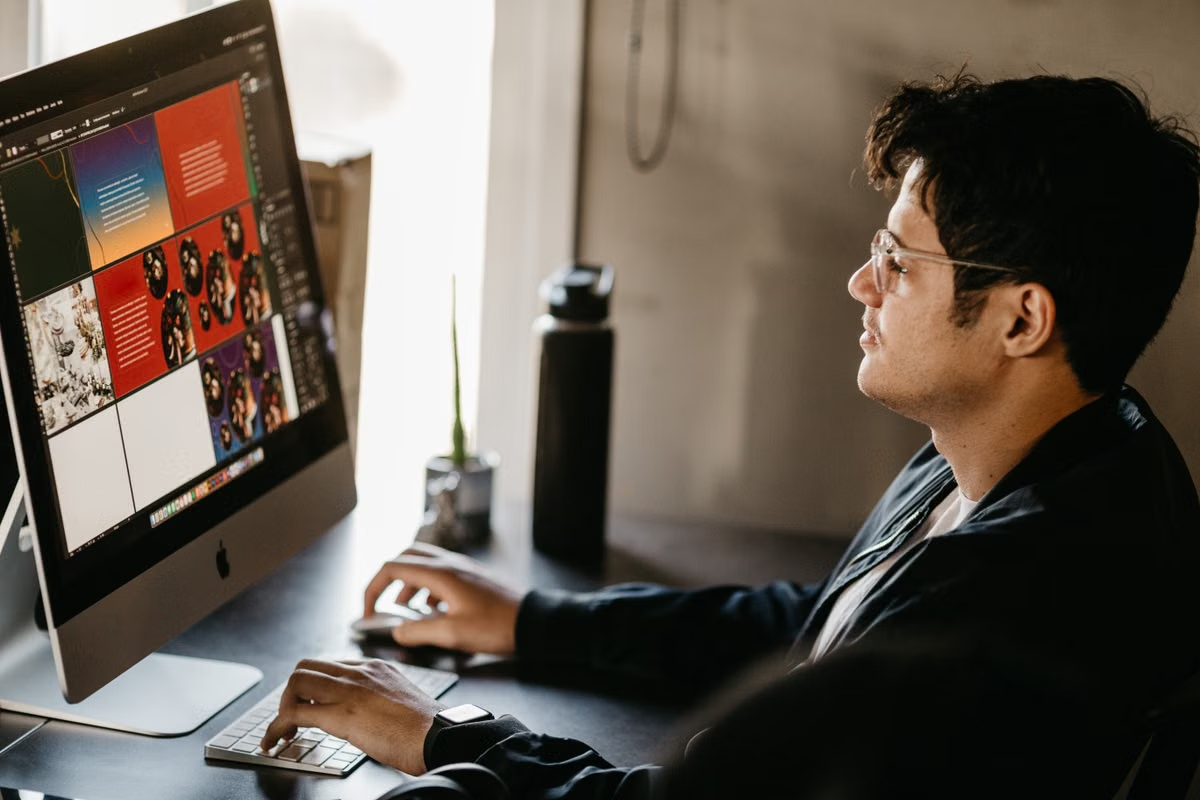
Sie öffnen eine erhaltene Datei unter Windows und sehen entweder nur eine flache Vorschau oder fehlende Ebenen. Schnellste Lösung: Für eine geprüfte PSD reicht zunächst ein kompatibles Windows-Bildbearbeitungsprogramm; für PXD, native Pixelmator-Pro-Funktionen oder wiederholte Rückgaben an den Absender benötigen Sie eine vollständige Mac-Umgebung und sollten immer drei Fassungen anfordern: Original, Austauschdatei und Vorschau.
Zielgruppe und Aktualitätsstand
Dieser Beitrag richtet sich an freie Designer, die PXD-Dateien oder von Pixelmator Pro exportierte PSD-Dateien unter Windows weiterbearbeiten müssen. Er ist außerdem für Designleitungen gedacht, die Aufgaben zwischen Mac und Windows verteilen und dafür eine verlässliche Übergaberegel benötigen.
Auch Fotografen und Content-Creator, die Pixelmator Pro nur vorübergehend prüfen möchten, finden hier eine Entscheidung zwischen Windows-Bearbeitung, erneuter Dateianforderung und einem temporären Remote Mac.
Letzte Aktualisierung: 18.09.2026. Die Plattform- und Formatangaben wurden anhand der offiziellen Pixelmator-Pro-Dokumentation, der Apple-Creator-Studio-Informationen und der aktuellen PSD-Dokumentation von Adobe geprüft. Die tatsächliche Darstellung einzelner Ebenen oder Effekte ist dagegen keine allgemeine Herstellerzusage.
Dateiarten und Bearbeitungsziel
Bevor Sie eine Datei öffnen, müssen Sie klären, was der Absender tatsächlich übergeben hat. Eine Bilddatei, eine Austauschdatei und ein natives Projekt sind nicht dasselbe, auch wenn sie ähnlich aussehen oder denselben Projektnamen tragen.
Apple beschreibt das native Pixelmator-Pro-Dateiformat als Projektformat, das Bearbeitungsinformationen für die weitere Arbeit innerhalb von Pixelmator Pro speichert. Die Einzelheiten zum nativen Format finden Sie in der offiziellen Beschreibung des Pixelmator-Pro-Dateiformats.
| Erhaltene Fassung | Was Sie realistisch erwarten können | Erste Entscheidung |
|---|---|---|
| Natives PXD-Dokument | Originale Bearbeitungsstruktur, abhängig von Pixelmator Pro | Mac-Umgebung für vollständige Prüfung |
| Exportierte PSD | Austausch zwischen Bildbearbeitungsprogrammen, aber nicht automatisch identisch | Unter Windows öffnen und repräsentativ prüfen |
| JPEG, PNG oder TIFF | Sichtbares Ergebnis, meist ohne vollständige Projektstruktur | Nur visuelle Korrekturen oder neue Bearbeitung |
| Vorschau ohne Quelldaten | Referenz für Aussehen, nicht für strukturelle Änderungen | Nicht als Arbeitsdatei verwenden |
Die Dateiendung darf nicht einfach umbenannt werden. Aus einem nativen Dokument wird durch die Änderung von „.pxd“ zu „.psd“ keine echte PSD-Datei. Dadurch entsteht weder eine kompatible Ebenenstruktur noch ein gültiger Export. Fordern Sie stattdessen einen echten Export über die vorgesehenen Funktionen an; Apple beschreibt die verfügbaren Exportwege in der Dokumentation zu Exportformaten.
Entscheidend ist anschließend das Arbeitsziel:
- Bei einer kleinen Textkorrektur kann eine geprüfte PSD genügen.
- Bei einer vollständigen Weitergestaltung müssen Ebenen, Masken, Vektorobjekte und Schriften überprüft werden.
- Bei einer Rückgabe in das ursprüngliche Pixelmator-Pro-Projekt sollte das native Dokument auf einem Mac geöffnet und bearbeitet werden.
- Bei einer reinen Abnahme genügt die Referenzvorschau, sofern Sie nicht mehr in die Datei eingreifen müssen.
Native Dateien und Plattformgrenzen
Windows kann Pixelmator Pro nicht nativ als vollständige Desktop-Anwendung ausführen. Die offiziellen Pixelmator-Pro-Unterlagen beschreiben die unterstützte Apple-Plattform und die dort vorgesehene Arbeitsweise; sie liefern keine Zusage für einen nativen Windows-Editor. Eine aktuelle Übersicht der offiziellen Pixelmator-Pro-Änderungen und Plattforminformationen sollte vor einem neuen Projekt geprüft werden.
Das bedeutet nicht, dass jeder Austausch mit Windows unmöglich ist. Es bedeutet vielmehr, dass Sie zwischen dem nativen Projekt und einem standardisierten Austauschformat unterscheiden müssen. Eine PSD ist eine Übergabefassung, kein Beweis dafür, dass alle nativen Funktionen erhalten bleiben.
Besonders riskant ist die Situation, wenn nur die sichtbare Hauptgrafik kopiert wurde. Fehlen das native Quelldokument, die verknüpften Bilder oder die Schriften, kann Windows zwar eine Datei anzeigen, aber nicht dieselbe Bearbeitung fortsetzen. Die Ursache liegt dann nicht zwingend in Windows oder PSD, sondern in einer unvollständigen Übergabe.
Bewahren Sie deshalb das Original unverändert auf und arbeiten Sie nur mit einer Kopie. Öffnen Sie ein natives Dokument nicht zuerst in einem unbekannten Konverter und speichern Sie es nicht unter demselben Namen. Ein Konverter kann Inhalte reduzieren, ohne dies durch eine verständliche Warnung sichtbar zu machen.
PSD-Kompatibilität und Ebenenverluste
Adobe beschreibt PSD als Format für den Austausch von Bildbearbeitungsdaten, weist aber zugleich auf unterschiedliche Unterstützung einzelner Funktionen durch Anwendungen hin. Die aktuelle PSD-Formatübersicht von Adobe ist deshalb eine wichtige Referenz für den Dateityp, ersetzt jedoch keinen Test mit Ihrer konkreten Datei.
Eine PSD kann unter Windows geöffnet werden und trotzdem für die Weiterbearbeitung ungeeignet sein. Typische Prüfstellen sind:
- Text: Eine Textebene kann zwar vorhanden sein, aber wegen einer fehlenden Schrift anders umbrechen.
- Masken: Die Maske kann sichtbar bleiben, während ihre Bearbeitungslogik oder Verknüpfung anders interpretiert wird.
- Mischmodi und Effekte: Schatten, Glanz, Überlagerungen oder Filter können anders aussehen.
- Vektorobjekte: Ein Objekt kann beim Austausch gerastert werden und danach nicht mehr verlustfrei skalierbar sein.
- Anpassungen: Nicht jede Einstellung bleibt in der Zielanwendung als gleich editierbare Korrektur erhalten.
- Farbverwaltung: Ein identischer Zahlenwert garantiert nicht dieselbe Darstellung auf jedem Bildschirm oder bei jedem Druckprozess.
„PSD wird unterstützt“ ist daher nur eine Aussage über das Öffnen oder Speichern eines Formats. Es ist keine Garantie, dass das Dokument semantisch unverändert bleibt. Prüfen Sie mindestens eine Datei mit Text, Maske, Anpassung, Vektorobjekt und Markenfarbe, bevor Sie die gesamte Produktion auf diesen Austauschweg umstellen.
| Prüfkriterium | Unter Windows kontrollieren | Konsequenz bei Abweichung |
|---|---|---|
| Ebenenanzahl und Reihenfolge | Sind alle relevanten Ebenen vorhanden und benannt? | Native Datei oder neue PSD anfordern |
| Texte und Schriften | Stimmen Umbruch, Laufweite und Zeilenhöhe? | Schriftliste und Ersatzregel klären |
| Masken und Transparenz | Bleiben Ausschnitte und Kanten identisch? | Ausgabe mit Referenzbild vergleichen |
| Effekte und Mischmodi | Sind Schatten, Überlagerungen und Filter sichtbar? | Kritische Effekte auf dem Mac finalisieren |
| Farbprofil und Referenz | Stimmen Bildschirmvorschau und Export überein? | Endgültige Datei auf Zielgerät prüfen |
Die Adobe-Dokumentation zum Export von Ebenen und zur Farbverwaltung hilft beim Einordnen der Austauschdaten. Sie erlaubt jedoch keine pauschale Aussage über die konkrete Übersetzung von Pixelmator-Pro-Effekten in jede Windows-Anwendung.
Fehlende Schriften und Projektressourcen
Viele Übergabefehler werden dem Dateiformat zugeschrieben, obwohl eine Ressource fehlt. Wenn eine Schrift nicht installiert oder nicht zur Weitergabe lizenziert ist, kann sich ein Textumbruch ändern. Fehlt ein externes Bild, wird möglicherweise nur eine Vorschau angezeigt. Wird ein Markenfarbwert ohne Profilangabe übertragen, kann die Ausgabe auf einem anderen Gerät abweichen.
Fordern Sie deshalb zusammen mit der Arbeitsdatei folgende Informationen an:
- Eine Schriftliste mit Dateinamen, Schnitten und Lizenzhinweisen.
- Einen Ordner mit verknüpften Bildern, Logos und Markenmaterialien.
- Eine Referenzvorschau mit sichtbaren Farb- und Layoutdetails.
- Das gewünschte Farbprofil und das vorgesehene Ausgabeziel.
- Eine kurze Notiz zu Effekten, Filtern oder Ebenen, die nicht verändert werden dürfen.
Bei Druckdaten sollte nicht allein die Darstellung in der Windows-Anwendung entscheiden. Maßgeblich ist die Prüfung der final exportierten Datei auf dem vorgesehenen Zielgerät oder in der Produktionskette. Für digitale Inhalte gilt dasselbe Prinzip: Kontrollieren Sie die tatsächliche Ausgabe, nicht nur die Ebenenliste.
Die Datenschutzseite von SSHMac zur Prüfung von Datenschutzinformationen ist relevant, wenn Sie Kundendaten oder unveröffentlichte Kampagnen in eine externe Arbeitsumgebung übertragen. Nutzen Sie für Tests möglichst ein anonymisiertes Beispieldokument und entfernen Sie personenbezogene Ebenen, bevor Sie Dateien auf einen fremden Rechner kopieren.
Apple Creator Studio und Rückgabeprozesse
Pixelmator Pro kann in einen größeren Apple-Creator-Studio-Arbeitsablauf eingebunden sein. Die offizielle Apple-Creator-Studio-Seite beschreibt die von Apple vorgesehenen Anwendungen und Integrationen. Daraus folgt jedoch keine Windows-Unterstützung für jede direkte Bearbeitung oder jede Rückgabe zwischen Anwendungen.
Windows-Bildbearbeitung kann daher einen Teil des Austauschs übernehmen, aber nicht automatisch die vollständige Apple-Arbeitskette ersetzen. Wenn eine Datei zwischen Anwendungen mehrfach hin und her geht, steigt das Risiko, dass Effekte gerastert, Schriften ersetzt oder Anpassungen in eine andere Struktur übersetzt werden.
Ein Mac ist besonders dann sinnvoll, wenn:
- die Originaldatei wiederholt geöffnet und gespeichert werden muss;
- Pixelmator-Pro-spezifische Werkzeuge erhalten bleiben sollen;
- Änderungen aus anderen Apple-Anwendungen direkt zurückgeführt werden müssen;
- der Absender eine native Projektdatei als verbindliche Masterdatei verlangt.
Ein Remote Mac ist dabei eine zeitlich begrenzte Arbeitsumgebung, kein automatischer Kompatibilitätsbeweis. Die Verbindung über VNC oder eine vergleichbare Fernzugriffslösung kann für Prüfung, Korrektur und Freigabe genügen. Die tatsächliche Eignung hängt aber von Datei, Verbindung, Eingabegerät und Farbkontrolle ab. Testen Sie daher zuerst eine unkritische, anonymisierte Datei.
Entscheidung nach vier Bedingungen
Verwenden Sie die folgende Verzweigung, bevor Sie Dateien verschieben oder ein Projekt vollständig übernehmen:
- Wenn nur eine geprüfte PSD mit einfachen Text- oder Bildkorrekturen vorliegt, wählen Sie zunächst Windows und sichern Sie die unveränderte Übergabedatei.
- Wenn Text, Masken, Effekte oder Markenfarben sichtbar abweichen, stoppen Sie die Produktion und lassen Sie eine neue PSD oder eine Mac-basierte Korrektur erstellen.
- Wenn nur ein natives PXD-Dokument vorhanden ist, wählen Sie eine vollständige Mac-Umgebung, statt die Dateiendung umzubenennen.
- Wenn das Projekt mehrfach zwischen Pixelmator Pro und Windows zurückgegeben werden muss, führen Sie einen kleinen Rundlauf mit einer repräsentativen Datei durch.
- Wenn die Rückgabe nach dem Export nicht identisch aussieht, bleibt der Mac die Masterumgebung; Windows übernimmt nur klar definierte Austauschaufgaben.
- Wenn keine Bearbeitung mehr erforderlich ist, verwenden Sie die Referenzvorschau oder eine final geprüfte Ausgabe und ändern Sie die Quelldatei nicht.
Diese Regeln verhindern, dass ein scheinbar erfolgreicher Dateiimport zu einem späteren Produktionsfehler wird.
FAQ zur Übergabe
Lässt sich eine PXD-Datei unter Windows öffnen?
Ein natives PXD-Dokument ist nicht mit einer gewöhnlichen Bilddatei gleichzusetzen. Für eine vollständige Bearbeitung benötigen Sie die vorgesehene Pixelmator-Pro-Umgebung auf einem unterstützten Apple-Gerät. Unter Windows kann eine exportierte PSD als Austauschdatei dienen, sofern Sie Ebenen, Schriften, Masken und Farbwirkung anhand einer Referenz geprüft haben.
Bleiben PSD-Ebenen aus Pixelmator Pro vollständig editierbar?
Das lässt sich nicht allgemein zusichern. Die Bearbeitbarkeit hängt davon ab, welche Ebenentypen und Effekte im Dokument verwendet wurden und welche Zielanwendung die PSD öffnet. Prüfen Sie daher vor dem Projektstart eine repräsentative Datei. Ein sichtbares Ergebnis allein beweist nicht, dass die zugrunde liegenden Bearbeitungsschritte erhalten geblieben sind.
Welche Übergabedateien sollte ein Windows-Team erhalten?
Die sicherste Struktur besteht aus dem unveränderten nativen Original, einer echten PSD-Austauschdatei und einer Referenzvorschau. Ergänzen Sie diese Dateien um Schriften, verknüpfte Bilder, Farbprofilinformationen und Lizenzhinweise. Der Absender sollte außerdem festlegen, welche Datei als Master gilt und welche Ebenen nicht verändert werden dürfen.
Ist für wiederholte Änderungen ein Mac erforderlich?
Für einfache Korrekturen an einer geprüften PSD muss nicht jedes Teammitglied einen Mac besitzen. Sobald jedoch native Pixelmator-Pro-Funktionen, wiederholte Rückgaben oder Apple-Creator-Studio-Integrationen beteiligt sind, ist eine vollständige Mac-Umgebung die sicherere Wahl. Beginnen Sie mit einem kurzen Test und übertragen Sie erst danach das vollständige Projekt.
Fünf Schritte zur belastbaren Übergabe
-
Dateityp dokumentieren: Erfassen Sie Dateiname, Endung, Absender, Masterstatus und gewünschtes Ausgabeformat. Lassen Sie sich bestätigen, ob die Datei nativ, exportiert oder nur zur Ansicht gedacht ist.
-
Original sichern: Speichern Sie das erhaltene Quelldokument unverändert an einem schreibgeschützten Ort. Erstellen Sie für jeden Test eine Arbeitskopie und ändern Sie niemals die einzige Originalfassung.
-
Ressourcen sammeln: Prüfen Sie Schriften, Bilder, Logos, Farbprofile und Lizenzbedingungen. Öffnen Sie die Datei nicht produktiv, solange wichtige Ressourcen fehlen.
-
Repräsentative Datei testen: Wählen Sie ein Dokument mit Text, Maske, Anpassung, Effekt und Markenfarbe. Vergleichen Sie Öffnen, Weiterbearbeitung, Export und Rückgabe mit der Referenzvorschau.
-
Master festlegen: Entscheiden Sie schriftlich, ob Windows oder Mac die führende Version verwaltet. Wenn die PSD nur als Austauschdatei dient, darf sie nicht unbemerkt zum neuen Master werden.
-
Endabnahme durchführen: Prüfen Sie die exportierte Datei auf dem Zielgerät oder in der vorgesehenen Produktionskette. Erst danach sollte die Datei an den Kunden oder an die nächste Abteilung gehen.
Wenn Sie für diesen Test vorübergehend eine Mac-Umgebung benötigen, können Sie die verfügbaren Optionen im SSHMac-Hilfezentrum prüfen. Planen Sie den Test mit einem anonymisierten Dokument und beenden Sie die temporäre Umgebung, sobald die Rückgabe geklärt ist.
Windows, eigener Mac oder Remote Mac
| Lösung | Geeignet für | Hauptgrenze |
|---|---|---|
| Windows mit PSD-Austauschdatei | Geprüfte Korrekturen und klar begrenzte Übergaben | Native Funktionen und Effekte können abweichen |
| Eigener Mac | Regelmäßige Pixelmator-Pro-Arbeit und langfristige Masterpflege | Anschaffung, Wartung und Bindung an ein eigenes Gerät |
| Remote Mac | Kurzfristige Prüfung, Korrektur und Rückgabe eines Projekts | Fernzugriff und Farbkontrolle müssen am konkreten Projekt geprüft werden |
Ein eigener Mac ist für dauerhaft hohe Arbeitslast, regelmäßige lokale Farbkontrolle und den Einsatz physischer Anschlüsse oft die passendere Lösung. Ein Remote Mac ist dagegen interessant, wenn Sie nur einzelne Projekte übernehmen, unterwegs arbeiten oder vor einer Anschaffung die tatsächliche Kompatibilität testen möchten.
Die Windows-Alternative hat drei typische Nachteile: Sie kann native PXD-Strukturen nicht zuverlässig ersetzen, sie kann bei Effekten und Schriften eine manuelle Nachkontrolle verlangen, und sie erschwert wiederholte Rückgaben an einen Pixelmator-Pro-Master. Ein Kauf löst diese Probleme technisch, bindet Sie aber dauerhaft an Hardware, Wartung und einen festen Arbeitsplatz. Für einen zeitlich begrenzten Auftrag ist ein Mac zur Miete von SSHMac deshalb oft der vernünftigere Zwischenschritt: Sie können ein bereinigtes Beispieldokument öffnen, Änderungen ausführen, eine PSD exportieren und die Rückgabe prüfen, bevor Sie ein gesamtes Projekt umstellen. Für eine dauerhafte, täglich intensive Produktion oder für spezielle physische Geräte sollten Sie dagegen weiterhin einen eigenen Mac einplanen.
Starten Sie mit einer kleinen Datei, definieren Sie die Masterfassung und entscheiden Sie erst nach dem Rücklauf, ob die Windows-Übergabe genügt oder ein Mac-Arbeitsplatz erforderlich ist. Den Einstieg zu den verfügbaren Mac-Umgebungen finden Sie auf der SSHMac-Übersichtsseite.