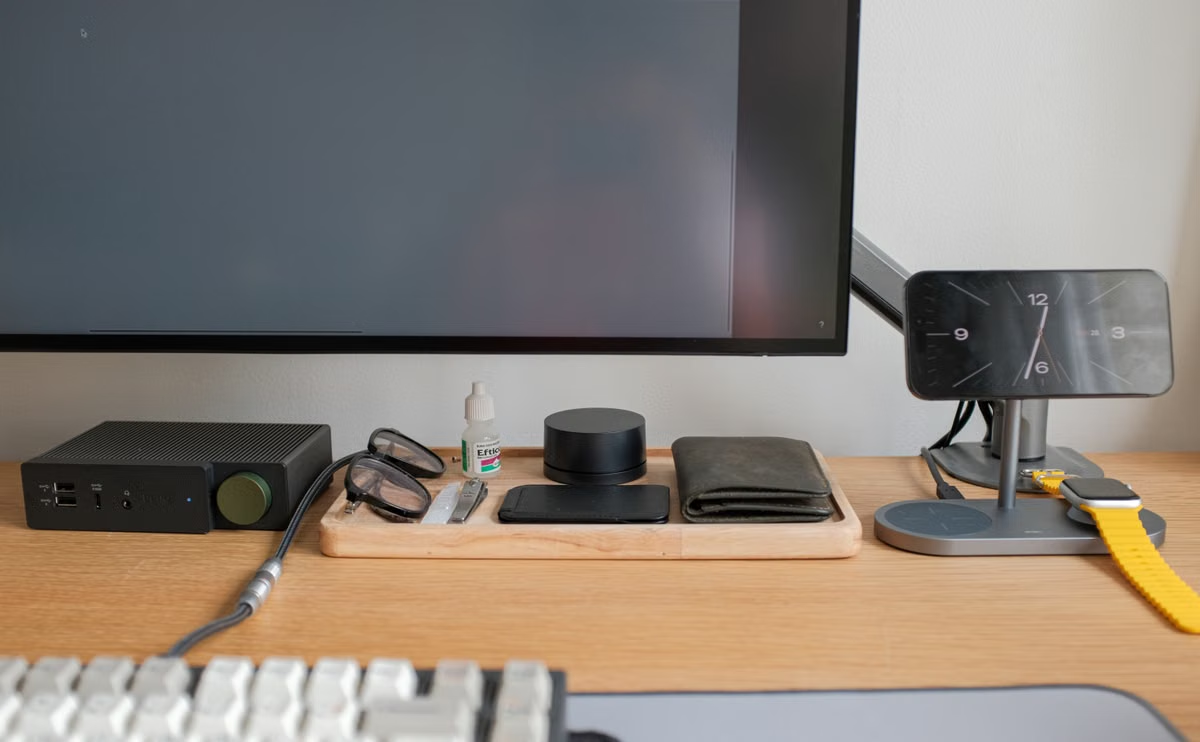
Symptom: Sie vergleichen nur den Rechnerpreis und wissen trotzdem nicht, was Ihr neuer Schreibtisch tatsächlich kostet.
Schnellste Lösung: Berechnen Sie die Gesamtkosten des Mac mini M6 als Summe aus dem aktuellen Gerätepreis und den wirklich notwendigen Zusatzkäufen; ziehen Sie nutzbare vorhandene Geräte ab.
Diese Vorgehensweise eignet sich, wenn Sie vor dem Kauf klären möchten, welche Monitore, Tastaturen, Mäuse, Kabel und Netzwerkanschlüsse an Ihrem Arbeitsplatz bereits vorhanden und mit dem konkreten Modell kompatibel sind. Tragen Sie Preise erst nach einem Vergleich aktueller Angebote in Ihrer Region ein.
Erstkaufende können damit notwendige Ausstattung von aufschiebbaren Extras trennen.
Entwicklerinnen und Entwickler mit vorhandenem Bildschirm vermeiden Doppelkäufe und rechnen nur echte Zusatzkosten ein.
Wer einen Familien- oder Teamarbeitsplatz plant, prüft zusätzlich, ob gemeinsam genutzte Geräte im Alltag praktikabel sind.
Die Kostenbasis für den Mac-mini-M6-Arbeitsplatz
Ein Rechnerpreis ist nicht automatisch ein Arbeitsplatzpreis. Für einen belastbaren Vergleich zählen die zusätzlichen Ausgaben, die beim Kauf tatsächlich notwendig werden und direkt mit der geplanten Nutzung zusammenhängen. Bereits vorhandene Geräte gehören nicht noch einmal als Kaufkosten in die Rechnung, sofern sie technisch passen und weiterverwendet werden sollen.
Verwenden Sie diese Formel als Grundlage und ergänzen Sie die Beträge erst nach einer aktuellen Recherche:
Arbeitsplatzkosten = aktueller Preis des Mac mini M6 + notwendige neue Displays und Eingabegeräte + notwendige Kabel und Adapter + erforderliche Netzwerkkomponenten − bereits nutzbare Ausstattung
Der letzte Term ist keine pauschale Gutschrift für alles, was im Haushalt vorhanden ist. Ein alter Monitor, der die benötigte Auflösung nicht unterstützt, oder eine Tastatur mit unzuverlässiger Verbindung senkt Ihre tatsächlichen Ausgaben nicht, wenn Sie am Ende doch Ersatz kaufen müssen. Notieren Sie deshalb für jedes vorhandene Gerät den Zustand, die benötigten Anschlüsse und den vorgesehenen Verwendungszweck.
Welche Ausgaben gehören in die Rechnung? Nehmen Sie nur Posten auf, die für den geplanten Arbeitsplatz nötig sind. Ein Bildschirm, der bereits verfügbar und geeignet ist, verursacht keine neue Anschaffung. Ein zusätzlicher Adapter gehört dagegen hinein, wenn vorhandene Anschlüsse und Kabel die Verbindung nicht herstellen können. Zusätzliche Lautsprecher oder eine zweite Tastatur können sinnvoll sein, sind aber nicht automatisch Kaufvoraussetzungen.
Für den Abgleich der Rechneranschlüsse und der Display-Unterstützung ist die technische Dokumentation des Mac mini maßgeblich. Prüfen Sie dort die Angaben für genau das angebotene Modell, statt aus der Bezeichnung „Mac mini M6“ auf eine bestimmte Anschlusskombination zu schließen. Apple beschreibt die Display-Verbindung außerdem in seiner Anleitung zum Anschließen eines Displays an den Mac mini.
Halten Sie für jeden Posten vier Angaben fest: Bedarf, Verfügbarkeit, Kompatibilitätsnachweis und aktueller Preis. So sehen Sie, ob ein Artikel wirklich fehlt oder nur vorsorglich im Warenkorb gelandet ist. Preise aus unterschiedlichen Regionen oder mit unterschiedlichem Lieferumfang sollten Sie nicht direkt vergleichen, ohne die enthaltenen Teile und Bedingungen zu berücksichtigen.
Der vorhandene Bildschirmplatz
Wenn Monitor und Eingabegeräte bereits auf Ihrem Schreibtisch stehen, ist die erste Frage nicht, ob der Mac mini grundsätzlich einen Bildschirm unterstützt. Entscheidend ist, ob Ihr konkretes Display mit der passenden Verbindung und in der von Ihnen benötigten Betriebsart funktioniert.
Was müssen Sie zusätzlich kaufen, wenn Sie schon einen Monitor haben? Prüfen Sie zuerst den Eingang des Bildschirms und die dazu passende Ausgabe am Mac. Ermitteln Sie anschließend, ob Ihr vorhandenes Kabel direkt passt oder ob ein Adapter erforderlich ist. Halten Sie außerdem fest, welche Auflösung und Bildwiederholrate Sie im Arbeitsalltag benötigen; die unterstützten Kombinationen müssen mit den offiziellen Angaben des Rechners und des Monitors abgeglichen werden. Apples Hinweise zur Display-Unterstützung helfen, die Fähigkeiten des Bildschirms und des Mac einzuordnen.
Ein vorhandener Monitor ist deshalb nicht automatisch ein kompatibler Monitor. Ein Anschluss kann mechanisch passen und trotzdem nicht die gewünschte Ausgabe liefern. Auch ein Kabel, das bei einem anderen Rechner funktioniert, beweist nicht, dass es für jede Auflösung oder Bildwiederholrate geeignet ist. Bei Problemen sollten Sie die Schritte in Apples Anleitung zur Fehlerbehebung bei externen Displays durchgehen, bevor Sie einen Bildschirm vorschnell ersetzen.
Prüfen Sie danach Tastatur und Maus getrennt. Bei kabelgebundenen Geräten zählen Anschlussart und Kabellänge; bei drahtlosen Geräten müssen Verbindungsmethode, Kopplung und Stromversorgung alltagstauglich sein. Apple erläutert die Nutzung von Tastatur, Maus und Trackpad sowie die Verbindung von Bluetooth-Geräten. Diese Anleitungen ersetzen nicht die Kompatibilitätsprüfung des jeweiligen Zubehörherstellers.
Ein bereits vorhandenes Gerät ist nur dann eine echte Ersparnis, wenn es zum konkreten Modell passt, zuverlässig funktioniert und nicht für einen anderen Arbeitsplatz gebraucht wird. „Schon vorhanden“ ist kein ausreichendes Prüfkriterium.
Notieren Sie für den Bestand mindestens die Zahl der benötigten Displays, deren Eingänge und die vorhandenen Kabeltypen. Erfassen Sie außerdem, ob Tastatur und Maus am Mac eingerichtet werden können, ohne dass Sie für die Ersteinrichtung ein weiteres Gerät beschaffen müssen. Das sind Bestandsprüfungen, keine pauschalen Kompatibilitätsversprechen.
Der komplette Schreibtisch aus dem Nichts
Wer erstmals einen festen Mac-Arbeitsplatz einrichtet, sollte notwendige Anschaffungen von späteren Verbesserungen trennen. Sonst wächst der Warenkorb schnell um Zubehör, dessen Nutzen für die eigentliche Arbeit noch gar nicht feststeht.
Wie listen Sie ein vollständiges Arbeitsplatzbudget auf? Gehen Sie die Ausstattung in dieser Reihenfolge durch:
- Display: Bestimmen Sie, ob ein Bildschirm für Ihre Aufgaben erforderlich ist und welche Anschlüsse sowie Darstellungseigenschaften Sie brauchen. Erfassen Sie den Preis eines passenden Modells erst anhand aktueller Angebote an Ihrem Wohnort.
- Tastatur und Maus: Prüfen Sie, ob Sie vorhandene Eingabegeräte übernehmen können. Falls nicht, notieren Sie getrennt die Mindestanforderungen und mögliche Komfortwünsche.
- Verbindungskabel und Adapter: Vergleichen Sie die Anschlüsse am Display mit denen am Rechner. Fügen Sie nur die Kabel oder Adapter hinzu, die für die tatsächliche Verbindung gebraucht werden.
- Netzwerk: Stellen Sie fest, ob der Arbeitsplatz per Kabel oder drahtlos ins Netz gehen soll und ob dafür ein zusätzliches Gerät, ein Kabel oder eine Anpassung am vorhandenen Netz erforderlich ist. Prüfen Sie die konkreten Netzwerkangaben in den technischen Unterlagen.
- Ergänzungen: Führen Sie Kopfhörer, Lautsprecher, Webcam, Dock oder zusätzliche Eingabegeräte als eigene, aufschiebbare Positionen. Sie werden erst zu notwendigen Kosten, wenn Ihre Arbeit sie tatsächlich voraussetzt.
Was braucht ein Mac mini M6 neben dem Rechner? Das hängt davon ab, was Sie bereits besitzen und wofür der Arbeitsplatz eingesetzt wird. Ein Bildschirm sowie Möglichkeiten zur Eingabe und zur Netzwerkverbindung müssen vorhanden sein, aber nicht zwingend neu gekauft werden. Beim Zubehör sind Kompatibilität und Anschlüsse entscheidend; die bloße Existenz eines Anschlusses am Rechner garantiert keine Funktion jedes beliebigen Geräts.
So bleibt die Rechnung nachvollziehbar: Schreiben Sie bei jedem Posten den Bedarf, den Status „vorhanden“, „muss gekauft werden“ oder „später prüfen“ und den selbst recherchierten Angebotspreis auf. Verwenden Sie für alle Posten dieselbe Währung und denselben Markt, und vergleichen Sie Angebote mit gleichwertigem Lieferumfang. Ein Preis ohne enthaltenes Kabel ist nicht ohne Weiteres mit einem Angebot samt passendem Kabel vergleichbar.
Trennen Sie außerdem zwingende Ausgaben von Komfortwünschen. Ein zusätzlicher Bildschirm kann für bestimmte Arbeitsabläufe wichtig sein, ist aber nicht für jede Person erforderlich. Ein Dock kann Anschlüsse bündeln, muss aber nicht Teil des ersten Kaufs sein, wenn die vorhandenen Anschlüsse für die geplanten Geräte genügen. Schreiben Sie den Grund für jeden Pflichtposten daneben. Wenn Sie ihn nicht konkret benennen können, gehört der Posten zunächst in die Kategorie „später prüfen“.
Gemeinsam genutzte Geräte und zusätzliche Anschlüsse
Ein geteilter Bildschirm oder ein gemeinsames Set aus Tastatur und Maus kann Neuanschaffungen vermeiden. Es ist aber nur dann eine sinnvolle Sparmaßnahme, wenn der Wechsel zwischen den Geräten in Ihren Arbeitsablauf passt und keine dauerhaften Anschlusskonflikte entstehen.
Können Sie Ihre Tastatur, Maus und Ihren Monitor weiterverwenden? Ja, sofern die Geräte für den vorgesehenen Betrieb geeignet sind, sich verbinden lassen und nicht gleichzeitig an einem anderen Arbeitsplatz gebraucht werden. Prüfen Sie bei einem gemeinsamen Monitor, wie der Eingang gewechselt wird und ob die beteiligten Rechner jeweils die benötigte Bildausgabe unterstützen. Bei drahtlosen Eingabegeräten zählt zusätzlich, ob sich die Verbindung zuverlässig zwischen den Arbeitsplätzen umstellen lässt.
Ein gemeinsam genutzter Bildschirm kann zudem einen Wechsel des Kabels oder eine Umschaltung am Display erfordern. Wenn ein Dock oder ein anderes Verbindungsgerät nötig ist, erfassen Sie es als eigene Position, statt die Einsparung durch geteilte Ausstattung vorschnell als sicher anzunehmen. Prüfen Sie bei speziellen Geräten die Dokumentation des jeweiligen Herstellers: Die allgemeinen Informationen von Apple klären die Mac-seitigen Fähigkeiten, aber nicht die Kompatibilität jedes Zubehörmodells.
Für Teams lohnt sich eine kurze Nutzungsprüfung: Wer braucht das Gerät wann, welche Verbindung muss beim Wechsel getrennt werden, und kann der Mac-Arbeitsplatz währenddessen ungestört bleiben? Wenn dadurch regelmäßig Unterbrechungen entstehen, ist ein zusätzliches Kabelset oder ein eigenes Eingabegerät möglicherweise die praktikablere Anschaffung. Tragen Sie diese Option als bedarfsabhängigen Posten ein und entscheiden Sie erst nach dem Test.
Bei besonderen Anforderungen an Schnittstellen oder Netzwerk sollten Sie die geplanten Geräte einzeln mit der offiziellen Spezifikation abgleichen. Benötigen Sie weitere Anschlüsse, als der Rechner für Ihren Gerätebestand bereitstellt, kommt ein zusätzliches Erweiterungsgerät als Kostenposition infrage. Ein konkretes Modell lässt sich ohne Kenntnis Ihrer Geräte und der benötigten Anschlüsse nicht seriös empfehlen. Prüfen Sie auch, ob ein Netzwerkanschluss vor Ort erreichbar ist und ob Ihre Arbeitsumgebung eine drahtlose Verbindung zulässt.
Apple führt die unterstützten Geräte und grundlegenden Schritte im Mac-mini-Einstiegshandbuch auf. Für die tatsächliche Zusammenstellung bleibt trotzdem der Abgleich mit den technischen Daten der konkreten Displays, Kabel und Erweiterungsgeräte erforderlich. Wenn ein Netzwerkdienst, ein Drucker oder ein anderes Peripheriegerät für Ihre Arbeit unverzichtbar ist, prüfen Sie dessen Mac-Unterstützung ebenfalls vor dem Kauf und nehmen Sie nötige Zusatzhardware in die Rechnung auf.
Die Entscheidung nach Ausstattungsszenario
Nutzen Sie die folgende Entscheidungs-Checkliste, bevor Sie bestellen. Kreuzen Sie pro Zeile die passende Bedingung an und folgen Sie anschließend der ausgewiesenen Entscheidung. So vergleichen Sie einen vorhandenen Arbeitsplatz, einen Neuaufbau und einen geteilten Schreibtisch anhand derselben Kriterien.
-
[ ] Geeigneter Monitor, passende Eingabegeräte und erforderliche Verbindungen sind vorhanden und geprüft.
Entscheidung: Rechnen Sie mit dem Rechnerpreis plus den nachweislich fehlenden Teilen. Vorhandene, tatsächlich nutzbare Geräte setzen Sie nicht erneut als Kaufkosten an. -
[ ] Ein Monitor ist vorhanden, aber Anschluss, Kabel oder unterstützte Betriebsart sind noch ungeklärt.
Entscheidung: Bestellen Sie zunächst kein Zubehör auf Verdacht. Gleichen Sie die offiziellen Angaben zum Rechner mit den Unterlagen des Monitorherstellers ab; setzen Sie erst danach ein benötigtes Kabel oder einen Adapter als Kosten an. -
[ ] Der Arbeitsplatz wird von Grund auf eingerichtet.
Entscheidung: Kalkulieren Sie Rechner, notwendiges Display, Eingabegeräte, Verbindung und Netzwerk als getrennte Posten. Verschieben Sie Komfortzubehör, das für den Arbeitsstart nicht erforderlich ist. -
[ ] Monitor oder Eingabegeräte sollen von mehreren Personen oder Rechnern gemeinsam genutzt werden.
Entscheidung: Prüfen Sie Wechselaufwand, Verfügbarkeit und nötige Zusatzverbindungen. Wenn das Teilen regelmäßige Unterbrechungen verursacht oder weitere Anschaffungen erfordert, rechnen Sie eine eigene Ausstattung als Alternative durch. -
[ ] Schnittstellen oder Netzwerkbedingungen sind für Ihre geplanten Geräte noch nicht bestätigt.
Entscheidung: Schließen Sie den technischen Abgleich vor dem Kauf ab. Behandeln Sie eine vorhandene Buchse nicht als Nachweis für die Kompatibilität jedes Geräts. -
[ ] Der Arbeitsplatz wird nur für ein zeitlich begrenztes Vorhaben benötigt oder der Ausstattungsbedarf ist noch unsicher.
Entscheidung: Vergleichen Sie den vollständigen Kauf mit einer kurzfristigen Nutzung eines echten Mac. Legen Sie keinen festen Amortisationszeitpunkt fest, solange Nutzungsdauer und Zubehörbedarf offen sind.
Diese Zweige vermeiden einen häufigen Rechenfehler: Vorhandene Ausrüstung wird entweder doppelt angesetzt oder als sicher nutzbar verbucht, bevor die Anschlüsse geprüft wurden. Für jeden Posten sollte es deshalb eine nachvollziehbare Entscheidung geben: weiterverwenden, neu beschaffen oder zunächst zurückstellen. Wenn Sie für eine Position weder Bedarf noch Kompatibilität belegen können, gehört sie nicht in die Summe der sofort erforderlichen Ausgaben.
Die Beschaffungspreise gehören in Ihre eigene Rechnung, weil sie je nach Region, Händler, Lieferumfang und Kaufzeitpunkt variieren. Verwenden Sie keine alten Preisangaben als vermeintlich aktuellen Gesamtbetrag. Notieren Sie für Rechner und jedes notwendige Zubehör den Preis, das Datum der Recherche und den enthaltenen Lieferumfang. Rechnen Sie anschließend zwei Summen: eine für den sofort arbeitsfähigen Arbeitsplatz und eine für die Ausstattung mit späteren Ergänzungen.
Eine Bewertung mit drei Kriterien macht die Varianten vergleichbar: Kompatibilität, Zusatzkosten und Betriebsaufwand. Bewerten Sie jede Kaufoption anhand derselben Kriterien und schreiben Sie kurz dazu, worauf Ihr Urteil beruht. Ein günstiger Bildschirm, der eine benötigte Verbindung nicht unterstützt, schneidet bei der Kompatibilität schlecht ab; geteilte Geräte können bei den Kosten überzeugen, aber beim täglichen Aufwand Nachteile haben. Das ist kein allgemeines Produkttesturteil, sondern eine transparente Entscheidungshilfe für Ihre eigene Zusammenstellung.
Wenn Sie Ihre Budgetplanung oder den Ablauf vor der Bestellung klären möchten, können Sie sich im SSHMac-Hilfezentrum informieren. Bei einer Nutzung über einen entfernten Mac gehören außerdem Datenschutz und Zugriffsbedingungen in die Prüfung: Lesen Sie die Datenschutzhinweise von SSHMac, bevor Sie vertrauliche Arbeitsdaten über eine Remote-Verbindung verarbeiten. Prüfen Sie dabei auch, ob Ihr Netzwerk die benötigten Verbindungen zulässt und ob die Stabilität für Ihre Aufgaben ausreicht.
Der Kauf bleibt die naheliegende Wahl, wenn Sie einen dauerhaften Arbeitsplatz einrichten, die Ausstattung kennen und die notwendigen Geräte besitzen oder gezielt beschaffen möchten. Ein vollständiger Neukauf bindet jedoch mehr Budget in Rechner, Monitor, Eingabegeräte und Anschlusszubehör; bei gemeinsam genutzten oder selten benötigten Geräten können außerdem ungenutzte Ausstattung und zusätzlicher Verwaltungsaufwand entstehen. Wenn Ihr Projekt sofort starten muss, die Schreibtisch-Ausstattung aber noch nicht vollständig ist, kann eine zeitlich begrenzte Nutzung eines echten Mac von SSHMac eine Alternative zum sofortigen Kauf des gesamten Setups sein. Vergleichen Sie vorher, ob Fernzugriff, Netzwerkbedingungen und Datenschutzanforderungen zu Ihrer Arbeit passen. Wer dauerhaft hohe Auslastung oder physische Anschlüsse vor Ort benötigt, sollte diese Anforderungen besonders sorgfältig prüfen, bevor er sich für eine Remote-Nutzung entscheidet.